Abrir O Portão Pelo Celular

Este guia ensina como abrir o portão pelo celular com segurança e praticidade, usando recursos como controle remoto via internet, automações e integrações com outras smart home.
Resumo dos principais tópicos
- Princípios básicos e tipos de acesso: controle direto, via Wi‑Fi, Bluetooth e integrações com assistentes de voz.
- Requisitos técnicos: app do fabricante, gateway inteligente, conexão estável e cadastro concluído.
- Passo a passo para abrir o portão pelo celular, configurações de segurança e boas práticas de uso.
- Ferramentas e requisitos: smartphones compatíveis, fonte de energia, senhas fortes e atualizações de firmware.
- Erros comuns e soluções práticas para evitar falhas de comunicação e acesso não autorizado.
- Perguntas frequentes sobre custos, offline e suporte técnico.
Como abrir o portão pelo celular: visão geral
Abra o portão do seu condomínio, casa ou loja diretamente pelo smartphone, seja pelo aplicativo do fabricante, por integração com assistente de voz ou por automações que ativam a liberação automática. O processo moderniza o acesso, reduz filas e permite controle total de quem entra e quando.
Requisitos e ferramentas necessárias
- Smartphone compatível: Android ou iOS com a versão mínima exigida pelo app.
- Conexão com a internet: Wi‑Fi ou dados móveis estáveis para comandos remotos.
- Aplicativo do fabricante ou gateway: instalado e configurado corretamente no celular.
- Portão inteligente ou relay: equipamento que receba sinais via Wi‑Fi, Bluetooth, Zigbee ou integrado a hub.
- Energia elétrica: garanta fonte estável e, se for bateria, mantenha a carga em nível adequado.
- Segurança da conta: autenticação de dois fatores (2FA) e senhas fortes para evitar acessos não autorizados.
Passo a passo para abrir o portão pelo celular
- Instale o aplicativo correto: baixe o app oficial do fabricante ou do gateway inteligente que controla o portão.
- Crie ou acesse sua conta: complete o cadastro com e-mail e senha seguros, ative a autenticação de dois fatores se disponível.
- Adicione o portão ao app: siga as instruções para registrar o equipamento, geralmente pressionando botões físicos no dispositivo ou no gateway.
- Conecte-o à rede Wi‑Fi: garanta que o portão ou o gateway estejam conectados à mesma rede que seu celular para comunicação local.
- Teste o acesso local: use o app ou o botão físico dentro de casa para confirmar que o portão abre corretamente.
- Habilite o controle remoto: ative as permissões de acesso remoto no app e, se for o caso, configure um hub ou gateway que suporte conexão externa.
- Configure notificações: ative alertas de abertura, fechamento e tentativas de acesso para acompanhar as atividades em tempo real.
- Teste o acesso de fora de casa: com o celular fora do ambiente, use o recurso “abrir portão” para validar o funcionamento via internet.
- Adicione integrações: conecte o portão a assistentes de voz, sistemas de alarme ou outras smart home para maior praticidade.
- Revise registros de acesso: verifique periodicamente os logs do app para identificar padrões e garantir que apenas autorizados estejam liberando o portão.
Dicas de segurança essenciais
- Use senhas fortes e exclusivas para a conta do portal e ative a autenticação de dois fatores.
- Mantenha o firmware do portão e do app atualizado para corrigir vulnerabilidades de segurança.
- Limite o acesso remoto a redes confiáveis e evite usar conexões públicas não criptografadas sem VPN.
- Configure horários de liberação automática para visitantes específicos e desative temporariamente quando não for preciso.
- Em condomínios, sincronize o acesso com a central de segurança e mantenha cadastro de moradores atualizado.
Integrações com assistentes de voz e smart home
É possível acionar o portão pelo celular combinando comandos de voz com automações. Integre com Alexa, Google Assistente ou Apple HomeKit para, por exemplo, falar “Alexa, abra o portão” e ver a liberação confirmada no app do celular. Em cenários de automação, acione o acesso ao detectar presença, reconhecimento facial ou após validação em app móvel, tudo com logs para auditoria.
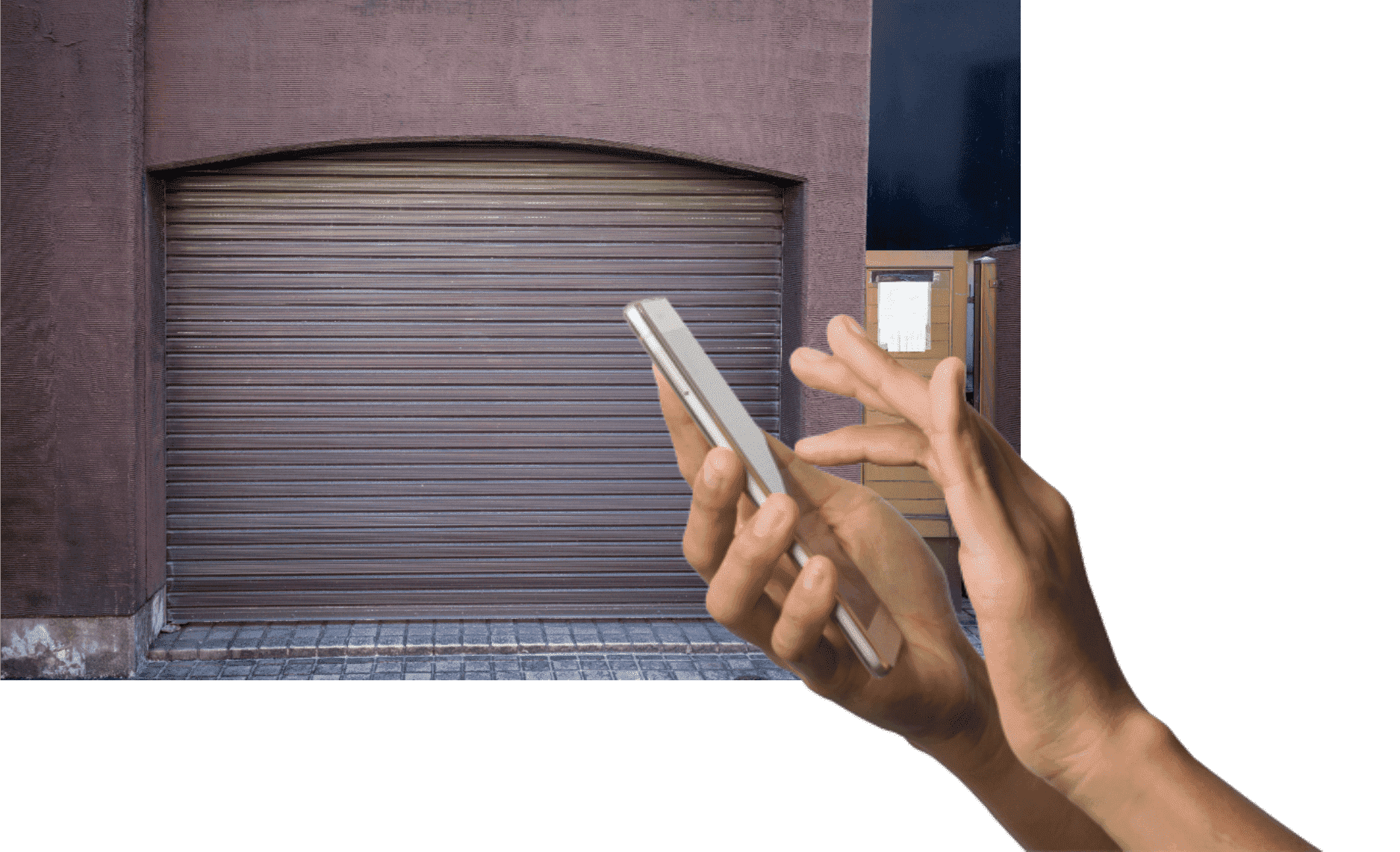
Manutenção e solução de problemas
- Verifique a conexão: se o portão não responder pelo celular, confira Wi‑Fi, energia e status do gateway.
- Reinicialize dispositivos: reinicie modem, roteador e o gateway para resolver falhas temporárias de comunicação.
- Atualize firmware e app: mantenha tudo atualizado para garantir compatibilidade e segurança.
- Teste os sensores: obstruções, poeira ou umidade podem afetar leitores de cartão, câmeras ou batentes; limpe e alinhe conforme o manual.
- Consulte o suporte: para erros persistentes, entre em contato com o suporte técnico do fabricante com detalhes do equipamento e do celular.
Perguntas frequentes
Pergunta: é preciso conexão com a internet para abrir o portão pelo celular em casa?
Dependendo da configuração, pode ser necessário acesso à internet fora da rede local; em sistemas híbridos, o comando via app pode ser roteado para a nuvem mesmo dentro de casa.
Pergunta: quanto custa para instalar um portão controlado por celular?
Os custos variam conforme o tipo de equipamento, complexidade da instalação e necessidade de adaptação elétrica; há opções desde soluções DIY até sistemas completos com assistente de voz integrado.
Pergunta: posso usar o portão sem bateria ou energia em casa?

Pergunta: como bloqueio acessos não autorizados pelo celular?
