As Margens Do Trabalho Devem Possuir Espaçamento De
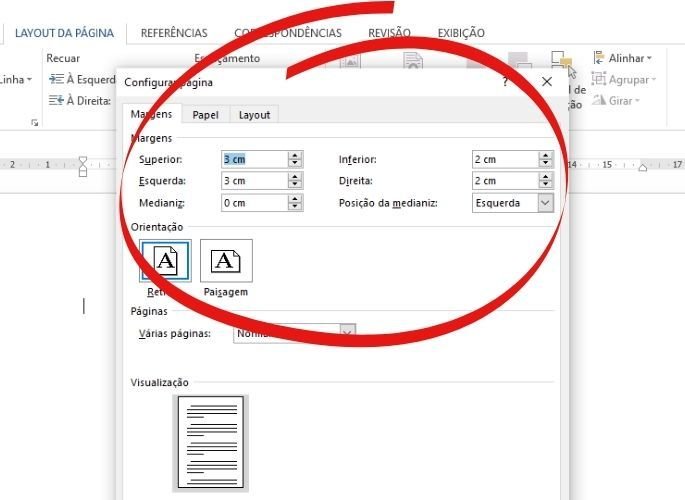
Este guia prático explica como garantir o espaçamento adequado nas margens do trabalho, passo a passo, para deixar seus documentos mais organizados, profissionais e fáceis de ler. Você vai entender os padrões recomendados e aplicar direto no seu Word, no Google Docs e em outros editores.
Resumo dos principais pontos
- Margens bem definidas melhoram a organização visual e a leitura do documento.
- Os valores recomendados variam conforme o tipo de documento e normas institucionais.
- É essencial aplicar as mesmas configurações em todas as margens: superior, inferior, esquerda e direita.
- Considere layout de duas ou três colunas apenas quando for adequado ao conteúdo e ao uso final.
- Teste a folha com texto de exemplo para validar o espaçamento antes de finalizar.
Passo a passo: configurar o espaçamento das margens
- Abra o documento no editor de sua preferência (Word, Google Docs, LibreOffice ou outro).
- Acesse as configurações de página ou margens, normalmente no menu "Arquivo", "Layout" ou "Formato".
- Defina os valores para as quatro margens, começando pela margem superior, que geralmente recebe um pouco mais de espaço para cabeçalho e folha de rosto.
- Escolha uma configuração padrão, como 2,54 cm em todas as laterais, ou ajuste conforme exigência específica (ex.: 3 cm na superior e 2,5 cm nas demais).
- Se o documento tiver imagens, tabelas ou gráficos, amplie as margens laterais e inferior para evitar cortes e garantir boa visualização.
- Revise o resultado inserindo um texto de exemplo e verificando se há folgas confortáveis, sem sobrecarregar as extremidades.
Requisitos e ferramentas necessárias
- Editor de texto: Microsoft Word, Google Docs, Pages ou LibreOffice.
- Medidor padrão: régua física ou ferramenta de alinhamento digital do editor.
- Conhecimento prévio: saber se o documento será impresso ou apenas digitalizado.
- Modelos prontos: use modelos institucionais ou padrões reconhecidos (ABNT, formatação APA, MLA, etc.), que já trazem margens pré-definidas.
- Checagem final: visualize a versão impressa ou PDF para confirmar o espaçamento real na folha.
Erros comuns e como evitá-los
- Margens desiguais sem justificativa: configure todas as quatro laterais de forma equilibrada, a menos que haha necessidade específica de diferença.
- Espaço insuficiente para a numeração: reserve margem inferior maior se o documento tiver rodapé com página e data.
- Ignorar a orientação da folha: ao mudar para paisagem, ajuste as margens horizontal e verticalmente para acomodar melhor o conteúdo.
- Colocar texto muito próximo à borda: isso dificulta a leitura e pode causar problemas em cópias físicas ou digitalização.
- Não testar antes da entrega final: sempre valide com uma impressão ou visualização em PDF para evitar retrabalho.
Perguntas frequentes
Qual é a margem mínima recomendada para trabalhos acadêmicos?
Geralmente, as margens devem ser de pelo menos 2,54 cm (1 polegada) em todos os lados, mas verifique as normas da instituição ou da ABNT, que podem especificar valores diferentes para trabalhos formais.
Como configurar margens diferentes para cada lado no Word?
No Word, acesse "Layout" > "Margens" e escolha "Margens personalizadas"; marque a opção "Diferenças entre páginas" e insira valores distintos para superior, inferior, esquerda e direita.

Posso usar menos espaço nas margens para colocar mais conteúdo?
Sim, mas é preciso equilibrar: reduzir demais pode prejudicar a leitura e a impressão; siga as normas e teste a legibilidade antes de finalizar.
Como as margens afetam a numeração de página em documentos longos?
Margens muito apertadas podem sobrepor a numeração ou rodapés; garanta espaço suficiente na parte inferior para que números, datas e títulos de capítulo fiquem visíveis.
