Atalho Salvar No Excell

O atalho para salvar no Excel é uma das funcionalidades que mais economiza tempo diariamente. Saber usar esse recurso ajuda a evitar cliques desnecessários e a manter o fluxo de trabalho ágil, seja ao organizar planilhas financeiras, relatórios ou listas de dados. Neste artigo, você vai entender como funciona o atalho para salvar no Excel, quais as formas mais rápidas de salvar e boas práticas para não perder informações.
Qual é o atalho padrão para salvar no Excel?
O atalho mais comum para salvar no Excel é Ctrl + S. Ao pressionar esses dois botões simultaneamente, o programa grava todas as alterações na pasta de trabalho atual. Esse atalho funciona em praticamente todas as versões do Excel, no Windows e também costuma funcionar em versões para Mac, embora nela o atalho tradicional seja Command + S. Se você está começando a usar atalhos, esse é o primeiro para memorizar.
Como salvar rapidamente usando teclado no Excel?
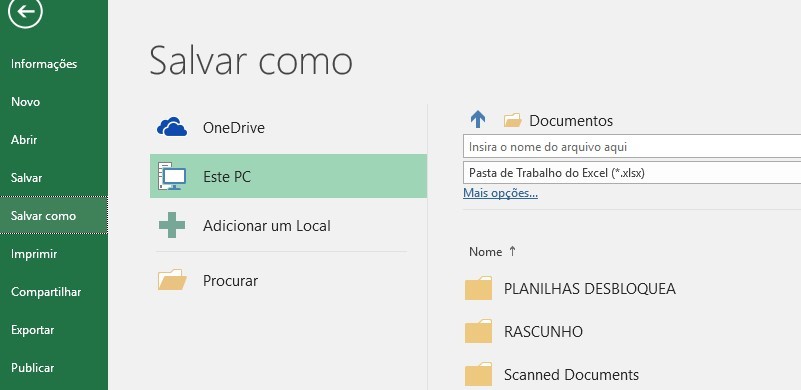
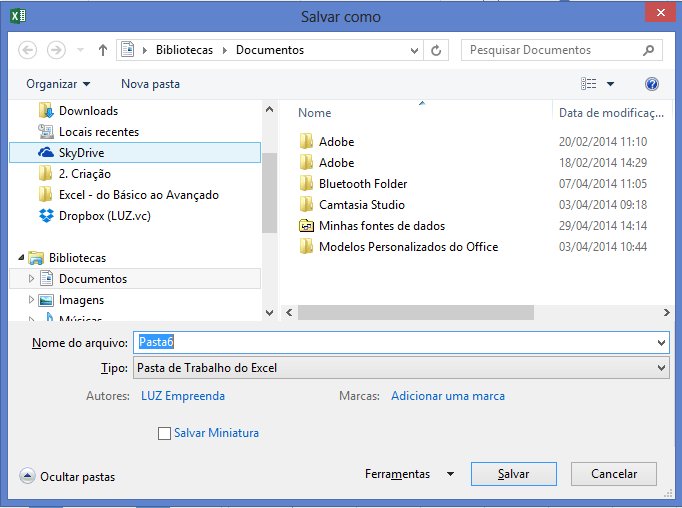
Além do clássico Ctrl + S, existem outras formas de salvar usando apenas o teclado. Uma delas é usar F12, que abre a caixa de diálogo "Salvar como", permitindo escolher local, nome e formato do arquivo. Para versões mais recentes do Excel, você também pode usar Ctrl + Shift + S para abrir a mesma caixa de diálogo de forma rápida. Essas alternativas são úteis quando você precisa renomear o arquivo ou salvá-lo em outra pasta sem usar o mouse.
Posso personalizar atalhos para salvar no Excel?
Sim, é possível personalizar atalhos no Excel, inclusive para funções de salvar. Porém, o processo é um pouco mais avançado e normalmente envolve acessar a guia "Arquivo", depois "Opções", "Personalizar Faixa de Opções" e atribrar atalhos a comandos específicos. Algumas versões permitem usar macros ou ajustes no arquivo de personalização da interface. Se o seu objetivo é agilizar ainda mais, vale explorar essa opção após dominar os atalhos básicos.
Quais são os principais atalhos de teclado relacionados a salvar no Excel?
- Ctrl + S – Salva o arquivo atual instantaneamente.
- F12 – Abre a caixa de diálogo "Salvar como" para salvar com novo nome ou local.
- Ctrl + Shift + S – Também abre a caixa de diálogo "Salvar como", mas de forma mais direta.
- Ctrl + P – Antes de imprimir, use esse atalho para salvar se necessário, pois muitas vezes a impressão exige que o arquivo esteja salvo.
Como salvar automaticamente no Excel para evitar perda de dados?
O Excel conta com uma função de salvamento automático que cria cópias de segurança enquanto você trabalha. Para ativá-la ou ajustar o intervalo, acesse "Arquivo", "Opções" e "Salvar". Lá, você pode definir a cada quantos minutos o programa deve fazer um backup. Essa configuração é muito útil para evitar a perda de informações em caso de falhas, travamentos ou energia desligada.
Salvar vs Salvar como: quando usar cada opção?
Entender a diferença entre Salvar e Salvar como é crucial. Use Salvar quando quiser atualar o arquivo já existente sem criar uma nova cópia. Use Salvar como quando for fazer uma versão alternativa, mover o arquivo para outra pasta ou converter para outro formato, como PDF ou Excel 97-2003. O atalho para salvar no Excel normalmente se refere apenas à opção padrão, enquanto o Ctrl + Shift + S costuma abrir a função "Salvar como" de forma prática.
E se o atalho Ctrl + S não estiver funcionando no Excel?
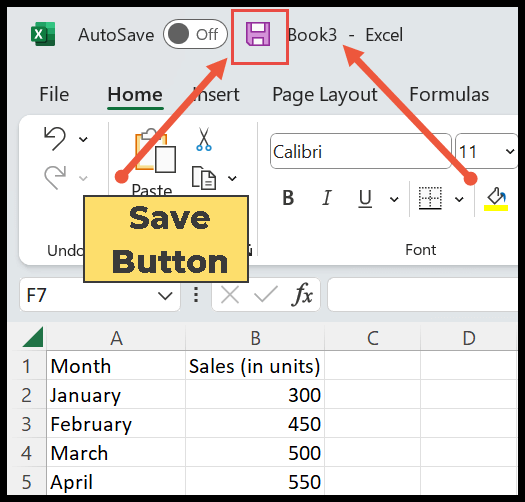
Se o atalho Ctrl + S não responder, pode haver conflito com outros programas ou configurações do sistema. Nesse caso, verifique se o teclado está corretamente configurado e se outra ferramenta não está interceptando o comando. Você também pode forçar o salvamento usando o botão da guia "Arquivo" ou clicando no ícone de disco, localizado na parte superior esquerda da tela. Reiniciar o Excel ou o computador pode resolver temporariamente o problema.
Como usar atalhos para economizar tempo em planilhas grandes?
Em planilhas extensas, o custo de reabrir e localizar o arquivo pode ser alto. Por isso, dominar o atalho para salvar no Excel ajuda a manter o foco. Combine Ctrl + S com a organização de pastas e nomes claros para cada arquivo. Se você costuma trabalhar em etapas, pode salvar versões intermediárias com nomes como "nome_arquivo_versao1", "nome_arquivo_versao2", sempre usando o atalho para não perder agilidade.
Resumo dos principais pontos sobre atalho para salvar no Excel
- O atalho principal para salvar no Excel é Ctrl + S.
- F12 e Ctrl + Shift + S abrem a caixa de diálogo "Salvar como".
- Use o salvamento automático para proteger seus dados contra falhas.
- Entenda a diferença entre Salvar e Salvar como para evitar confusão.
- Personalize atalhos apenas se tiver familiaridade com as configura avançadas do Excel.
Perguntas frequentes sobre atalho salvar no Excel
Pergunta: Qual o atalho para salvar no Excel no Mac?
No Mac, o atalho padrão para salvar é Command + S. Ele funciona da mesma forma que o Ctrl + S no Windows e salva o arquivo atual instantaneamente.

Pergunta: Como faço para salvar um arquivo do Excel em outro formato usando atalho?
Use F12 para abrir a caixa de diálogo "Salvar como" e escolher o formato desejado, como PDF, CSV ou Excel 97-2003. Não há um atalho único para converter diretamente, mas essa sequência agiliza o processo.
Pergunta: Posso desfazer um salvamento acidental no Excel?
Se você salvou e depois percebeu que apagou ou alterou algo importante, pode usar Ctrl + Z para desfazer a última ação, desde que ainda esteja na mesma sessão. Caso tenha fechado o arquivo sem salvar, pode recuperar uma versão anterior nas propriedades ou no histórico de versões, se estiver usando o OneDrive ou SharePoint.
Pergunta: O Excel salva automaticamente durante uma falha de energia?
Depende. Se o Salvamento Automático estiver ativado e você estiver usando o Excel Online ou uma versão recente com backup em nuvem, é possível recuperar uma versão próxima ao momento da falha. Em versões desktop tradicionais, o recurso de backup local ajuda, mas não garante 100% de recuperação.
Pergunta: Qual a diferença entre Ctrl + S e F12 no Excel?
Ctrl + S salva o arquivo atual diretamente, enquanto F12 abre a janela para salvar com novo nome, local ou formato. Use um quando quiser atualizar rápido e o outro quando precisar criar uma cópia ou ajustar a estrutura de pastas.
Pergunta: Como ativar o salvamento automático no Excel?
Acesse "Arquivo", "Opções", "Salvar" e marque a opção "Salvar automaticamente a cada X minutos". Ajuste o intervalo conforme sua necessidade e confirme. A partir daí, o Excel fará backups automáticos enquanto você trabalha.
Pergunta: Posso usar atalhos para salvar anexos no Outlook que abrem arquivos do Excel?
Os atalhos de teclado são específicos para cada aplicativo. No Excel, os atalhos de salvar funcionam apenas dentro dele. No entanto, ao abrir um anexo do Excel no programa, você já está dentro do ambiente do Excel e pode usar Ctrl + S normalmente.

Pergunta: O atalho para salvar no Excel funciona em todas as versões?
Sim, o atalho Ctrl + S é compatível com praticamente todas as versões do Excel, incluindo as mais antigas. As opções mais avançadas, como Ctrl + Shift + S, podem variar conforme a versão, mas o essencial permanece igual.
Pergunta: Devo usar o atalho ou o botão de salvar com o mouse?
O atalho é mais rápido e reduz o movimento do mouse, ajudando a manter o foco. É recomendável usar o atalho sempre que precisar salvar rapidamente. O botão do mouse é útil para acessar opções adicionais, como salvar como ou acessar cópias de segurança.
Pergunta: E se eu precisar salvar em um servidor ou nuvem?
Os atalhos de salvar funcionam da mesma forma, pois o processo de gravação é transparente. Se o arquivo estiver no OneDrive, Google Drive ou outro serviço, o Excel sincroniza automaticamente após o salvamento, mantendo tudo atualizado sem intervenção extra.
