Borda Natalina Para Word

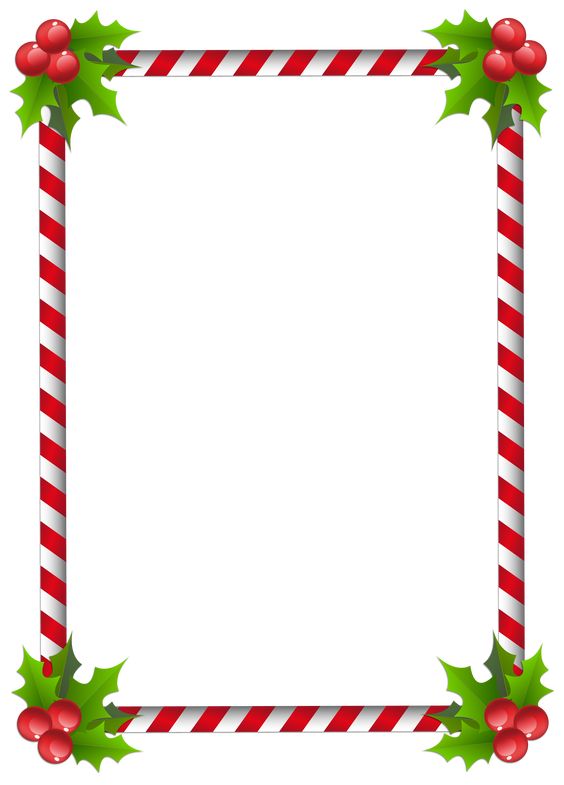
Uma borda natalina para Word é um recurso visual que transforma documentos comuns em cartões de Natal, apresentações temáticas e convites festivos, integrando elementos como árvores, neve, bolas e cores tradicionais. O objetivo é transmitir calor, celebração e boas-vindas de forma rápida, usando apenas recursos nativos do Word, sem depender de programas externos ou habilidades avançadas de design. Este guia explica desde o básico até técnicas avançadas para criar bordas natalinas eficazes, bonitas e alinhadas às necessidades de cada projeto.
Planejamento da borda natalina
Antes de inserir imagens ou cores, defina o uso final: cartã de Natal, folheto de evento, slide de apresentação ou certificado temático. Defina o público, o tom (mais descontraído, mais elegante, infantil) e as dimensões do documento, incluindo margens para evitar que a borde fique muito próxima das bordas. Considere ainda o perfil de impressão (física ou digital), pois paletas de cores e detalhes de desenho podem variar entre tela e papel.
Dimensões e margens
Configure as margens esquerda, direita, superior e inferior com espaço suficiente para que a borde não “quebre” ao imprimir ou ao ser recortado. Para cartões, use orientação vertical (retrato) e margens amplas; para apresentações, ajuste conforme o slide e o tema corporativo.
Paleta de cores e tipografia
Use combinações clássicas como vermelho e verde, azul-escuro e prata, ou dourado e branco, sempre com um tom principal e um de destaque. Mantenha a tipografia legível: escolha uma fonte principal limpa para títulos e outra temática para detalhes, sem abrir mão da leitura em qualquer tamanho ou cor.
Elementos visuais da borda natalina
Os elementos visuais definem a identidade da borda: desde ícones simples até ilustrações mais detalhadas. Use objetos reconhecíveis como árvores de Natal, estrelas, bolas, meias, presentes, neve e sino, sempre com linhas limpas e proporções harmoniosas. A repetição de padrões (como bolas alinhadas) cria unidade, enquanto destaques pontuais (uma estrela grande no topo) guiam o olhar.
Ícones e ilustrações temáticas
Incorpore imagens vetoriais de qualidade ou use formas geométricas do próprio Word (retângulos, círculos, estrelas) para montar cenas coesas. Combine silhuetas de árvores, neve falsa com efeitos de preenchimento suave e destaques em dourado ou prata para evitar sobrecarga visual.
Padrões e texturas discretas
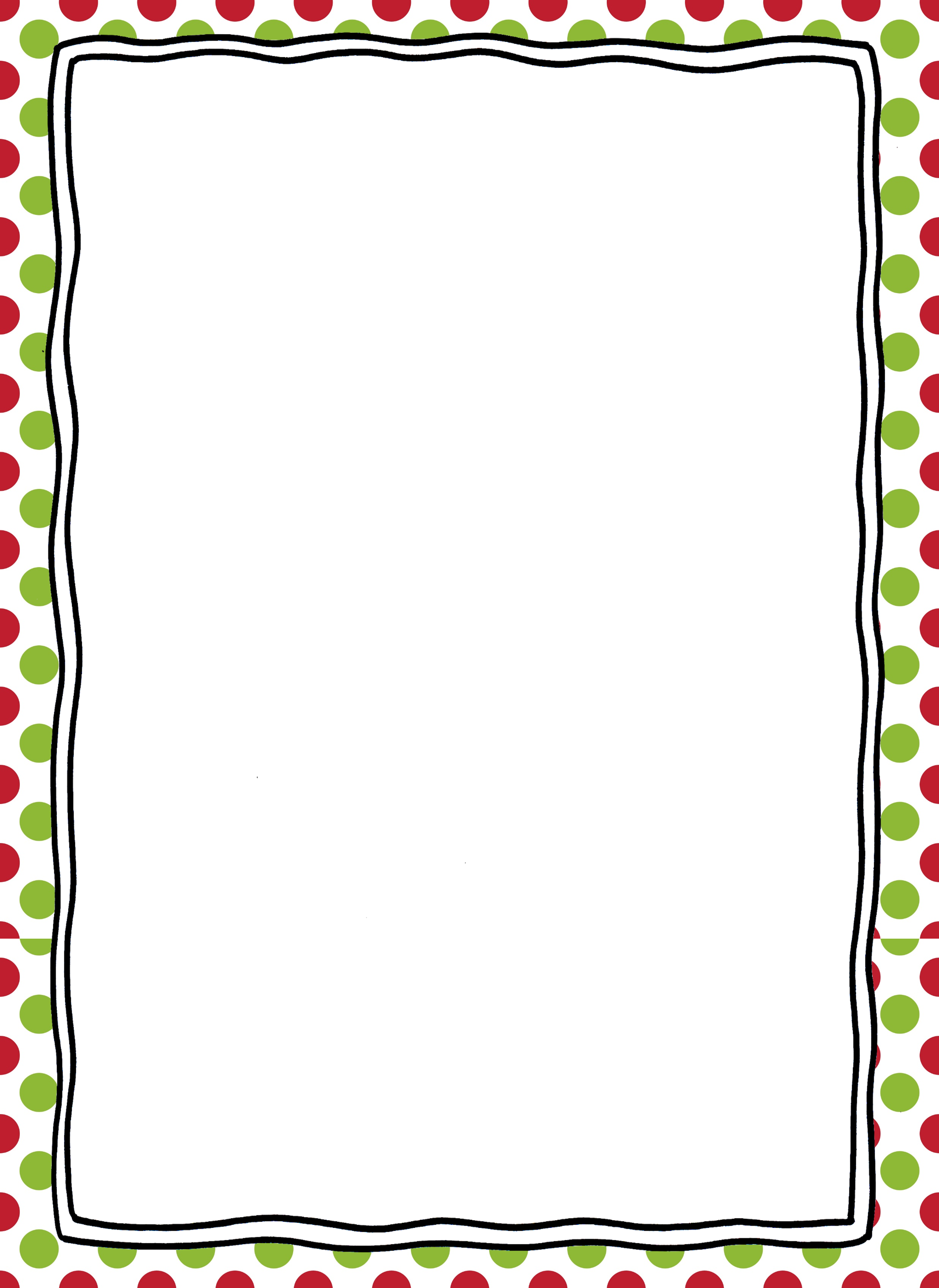
Texturas como neve, madeira ou tecido podem ser aplicadas com fundo degradê ou padrões leves, sempre em tons de baixa saturação para não competir com o conteúdo principal. Aplique-as em camadas transparentes ou como fundos de caixas de texto para unificar a borda sem distrair.
Criando a borda no Word
No Word, construa a borda usando formas, imagens de fundo, tabelas e caixas de texto. Comece com uma estrutura simples: insira uma forma retangular sobre o documento, ajuste as margens e, em seguida, adicione elementos menores (linhas, círculos, estrelas) para compor o cenário. Use o recurso “Preenchimento” e “Contorno” para cores e efeitos, organizando tudo em camadas lógicas — camada de fundo, elementos intermediários e destaque final.
Formas e linhas de guia
Retângulos e elipses com bordas discretas ou preenchimento suave delimitam a área útil do documento. Linhas pontilhadas ou tracejadas podem simular neve caindo ou contornos secundários, mantendo a temática sem poluir. Agrupe esses objetos (Ctrl + G) para movê-los como um único bloco e ajustar a posição com precisão.

Imagens de fundo e marca d’água
Insira uma imagem temática (neve, padrões de Natal) em “Inserir > Imagens”, centralize-a e reduza a transparência para criar fundo sutil ou marca d’água. Isso reforça a identidade sem competir com textos e tabelas. Para bordas mais elaboradas, use uma imagem como plano de fundo e aplique máscaras ou recortes com formas para delimitar a área de conteúdo.
Tabelas para controle preciso
Tabelas sem bordas visíveis ajudam a organizar o espaço: crie colunas e linhas invisíveis para alinhar itens da borda (como árvores laterais, números de página e ilustrações menores). Ajuste altura de linha e espaçamento para equilibrar o design. Isso garante que os elementos fiquem alinhados simetricamente, seja em cartões, certificados ou folhetos.
Toques finais e revisão
Revise a legibilidade, o contraste entre texto e fundo, e a distribuição equilibrada dos elementos. Verifique como o documento impresso aparece em diferentes tipos de papel e, se for compartilhar digitalmente, teste em vários dispositivos e tamanhos de tela. Faça ajustes finos nas cores, na espessura das linhas e no posicionamento para garantir que a borda natalina transmita a atmosfera desejada com profissionalismo e clareza.

Testes rápidos
- Visualize o documento em modo de impressão para simular o corte e o alinhamento.
- Imprima em papel sulfite para avaliar cores e brilho antes da versão final.
- Peça feedback sobre clareza, harmonia e fácil leitura para diferentes idades.
Resumo dos principais pontos
- Defina objetivo, público, dimensões e paleta de cores antes de inserir elementos.
- Use ícones temáticos, formas, linhas e texturas com moderação para equilíbrio visual.
- Construa a borda com formas, imagens de fundo e tabelas, organizando em camadas.
- Revise contraste, alinhamento e impressão, fazendo ajustes finos conforme o suporte.
Perguntas frequentes
Posso criar uma borda natalina sem usar imagens no Word?
Sim, é possível usar formas, linhas, tabelas e efeitos de preenchimento para montar uma borda temática apenas com recursos vetoriais do Word, sem depender de imagens externas.
Como deixar a borda natalina imprimível sem perder qualidade?
Use vetores (formas e linhas) sempre que possível, evite imagens com baixa resolução e faça testes de impressão em papel adequado, ajustando margens e cores para CMYK se for imprimir em profissional.
Posso aplicar a mesma borda natalina em vários documentos do Word?
Sim, salve o design como modelo (.dotx) ou como conjunto de elementos reutilizáveis (formas agrupadas e estilos) para aplicar rapidamente em novos arquivos e manter a identidade visual.

O que fazer se a borda natalina ficar muito sobrecarregada visualmente?
Reduza o número de elementos, aumente espaços em branco, simplifique as cores e priorize apenas os itens principais para equilibrar a composição e manter a legibilidade.
Bordas pedagógicas no word
Se gostou do vídeo deixe o seu like Para receber notificações de novos vídeos: - Se inscreva no canal - Ative o sininho ...
