Bordas De Natal Para Word
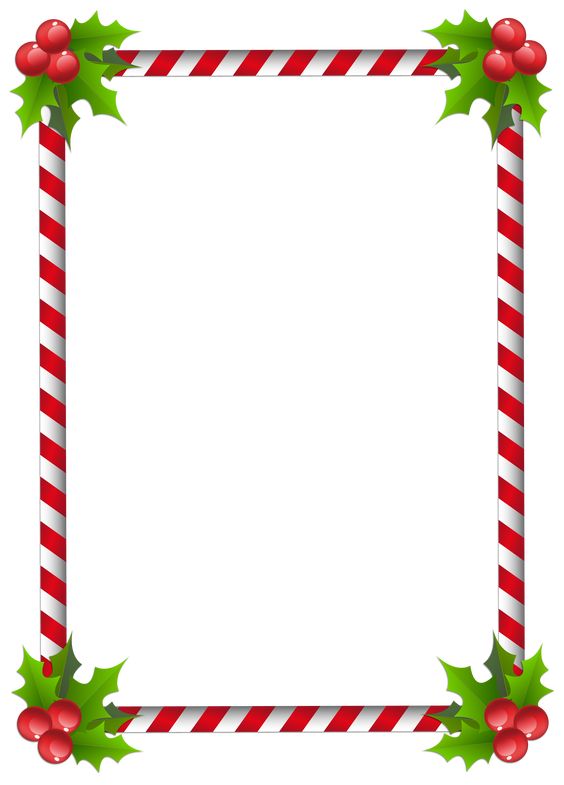
As bordas de Natal para Word são recursos visuais que ajudam a definir o estilo e a atmosfera dos seus documentos natalinos, desde cartões de mão única até apresentações de slide e folhetos promocionais. Neste guia completo, você vai aprender a encontrar, aplicar e personalizar bordas temáticas para deixar seus projetos mais profissionais e festivos, usando apenas recursos nativos ou complementos acessíveis no Microsoft Word. Aprenda também boas práticas de design, organização de camadas e dicas de impressão para garantir que a borda fique perfeita tanto na tela quanto no papel.
O que são bordas de Natal para Word e por que usar
No Word, uma borda é um elemento gráfico que pode ser adicionado ao rededor de uma página ou de um bloco de texto, funcionando como moldura, recorte ou efeito de fundo. No contexto natalino, uma borda de Natal para Word traz padrões inspirados em elementos sazonais, como pinhas, bolas de neve, renas, estrelas, palhacetas e enfeites, unindo praticidade e estilo. Usar uma borda bem escolhida ajuda a criar identidade visual, separa diferentes seções em um mesmo documento e transmite calidez e celebração, seja para cartões, convites, programas de ceia ou materiais escolares.
Onde encontrar bordas de Natal para Word
Você pode buscar bordas de Natal para Word em diversos lugares, tanto com recursos gratuitos quanto com opções pagas. Dentro do próprio Word, ative a guia "Inserir", clique em "Ilustrações" e use "Formas" para criar contornos simples, ou explore a Galeria de Figuras e Recortes, que já traz alguns elementos natalinos. Na internet, sites como DeviantArt, Pinterest, bancos de imagens pagas (Shutterstock, Envato Elements) e repositórios temáticos oferecem moldadas em diversos estilos. Ao buscar, use termos como "Natal border Word", "Christmas frame Word" ou "borda natalina Word" para refinar resultados e encontrar opções compatíveis com o formato .docx ou que podem ser salvas como imagem para inserção.

Como inserir uma borda de Natal no Word passo a passo
A inserção pode ser feita de duas formas principais, com ou sem imagens externas. A primeira opção usa formas nativas: acesse "Inserir" > "Formas", escolha "Retângulo" ou "Retângulo arredondado", desenhe sobre a página, ajuste o tamanho para cobrir as margens desejadas e, no painel de "Formato da forma", remova a cor de preenchimento, ajuste a cor e a espessura da linha e insira sombras ou padrões de linha que lembrem neve ou enfeites. A segunda opção é usar imagens: baixe uma borda em PNG com fundo transparente, insira-a via "Inserir" > "Imagens", centralize-a e redimensione-a para cobrir a área do documento. Para trabalhar com blocos específicos, selecione o texto, acesse "Página inicial" > "Borda" > "Borda e sombreadamento" e escolha "Caixa" ou "Personalizada", ajustando as cores e estilos para combinar com o tema natalino.
Como deixar a borda de Natal personalizada no Word
A personalização é a chave para combinar a borda de Natal para Word com a identidade do seu projeto. Mude as cores para tons tradicionais como vermelho, verde ou dourado, ou use uma paleta moderna com azul-azulado e prata. Ajuste a espessura da linha para criar um visual mais delicado ou robusto. Use estilos de linha pontilhados ou tracejados que sugiram neve ou filigrana. Insira pequenos recortes temáticos, como palhacetas ou mini-árvores, posicionando-os estratégica e repetidamente nas quatro laterais. Se estiver usando imagens, recorte-as com cuidado para manter a transparência e alinhe as peças de forma que formem um único contorno coerente e equilibrado.
Dicas de design para bordas de Natal no Word
Um bom design de borde equilibra beleza e funcionalidade. Evite sobrecarregar a página com elementos muito chamativos; escolha apenas 2 ou 3 itens temáticos principais, como pinhas, bolas e estrelas. Mantenha a hierarquia visual: use bordas mais elaboradas em capas e cartões e versões mais simples em listagens ou programas de eventos. Considere o tipo de mídia: para tela, use cores vibrantes e contraste moderado; para impressão, teste tons metálicos e texturas discretas que não limitem a legibilidade. Trabalhe com camadas organizadas no Word, agrupando formas e imagens para facilitar ajustes futuros e mantenha uma margem segura para não sobreporem itens importantes do conteúdo.

Como imprimir bordas de Natal no Word sem problemas
A impressão de bordas de Natal para Word exige alguns cuidados para evitar falhas de corte, escurecimento excessivo ou desalinhamento. Configure as configurações de impressão para "Cores" e "Qualidade alta" se o seu cartucho permitir. Faça um teste em papel sulfite comum para ajustar margens e verificar se as bordas estão dentro da área de corte, se for o caso. Para impressões profissionais, use papel cardstock ou matte com gramatura adequada e, se for usar tons metálicos ou dourados, prefira imprimir em casa com filamento pigmentado ou leve a uma gráfica com bom controle de cor. Sempre alinhe o papel na bandeja e evite impressões muito próximas ao limite superior ou inferior que possam criar rasgos.
Truques e atalhos para agilizar seu trabalho
Você pode economizar tempo reaproveitando elementos: salve um modelo do Word com a borda natalina pronta para usar em novas ocasiões. Use estilos de caractere para manter a tipografia consistente dentro da borda. Crie listas temáticas com imagens de enfeites e, ao montar a borda, copie e cole os mesmos elementos centralizados em cada canto para criar simetria. Se precisar de rapidez, use modelos prontos de cartões de Natal disponíveis na Galeria de Modelos do Word ou em sites de recursos gratuitos, substituindo apenas texto e fotos. Esses atalhos ajudam a manter o visual profissional sem perder a autenticação festiva.
Resumo dos principais pontos
- As bordas de Natal para Word são molduras temáticas que valorizam cartões, apresentações e materiais sazonais.
- Você pode usá-las em toda a página ou em blocos específicos, com formas nativas ou imagens em PNG com fundo transparente.
- A personalização inclui cores alinhadas à identidade, escolha de linhas, sombras e elementos recortados como pinhas e bolas.
- Planeje a composição, mantenha hierarquia e teste antes de imprimir para evitar desperdícios e ajustes de última hora.
Perguntas frequentes
Posso usar bordas de Natal para Word em qualquer tipo de documento?
Sim, servem para cartões, convites, programas de eventos, cartazes, slides e materiais escolares, desde que alinhados ao objetivo de comunicação.

Como evitar que a borda fisa na hora de imprimir?
Deixe uma margem segura de pelo menos 5 mm para dentro da área de corte e faça testes em papel comum antes de usar gramaturas especiais.
Posso baixar bordas de Natal para Word grátis sem risco de malware?
Sim, desde que você baixe em sites confiáveis, preferencialmente repositórios oficiais ou plataformas de designers renomados, e escaneie arquivos antes de inserir.
Como reaproveitar uma borde de Natal salva como modelo no Word?
Salve o documento como modelo (.dotx) na pasta Modelos do Word e, ao criar um novo arquivo, escolha esse modelo para aplicar a borde rapidamente.

