Ceunsp Area Do Aluno

Este guia completo explica como acessar e utilizar a área do aluno no CEUNSP, desde o primeiro login até às funcionalidades essenciais para acompanhar cursos, notas e comunicação institucional.
O que você vai conseguir fazer ao acessar a área do aluno no CEUNSP
A plataforma do Centro Universitário UNASP destina-se a integrar rotinas acadêmicas, administrativas e de comunicação para estudantes de graduação e pós-graduação. Ao dominar o uso da área do aluno, você terá autonomia para consultar informações acadêmicas, acompanhar seu progresso, gerenciar documentos e interagir com a equipe pedagógica de forma organizada e segura.
Como acessar a área do aluno do CEUNSP
O primeiro passo para usar todos os recursos disponíveis é realizar o login na plataforma institucional. O processo foi desenvolvido para garantir segurança e praticidade, integrando-se com os sistemas acadêmicos já utilizados pela instituição.
-
Acesse a página inicial: Abra seu navegador e digite o endereço oficial do portal de acesso dos alunos do CEUNSP. Certifique-se de que o site utiliza o protocolo HTTPS e exibe o certificado da instituição antes de inserir credenciais.
-
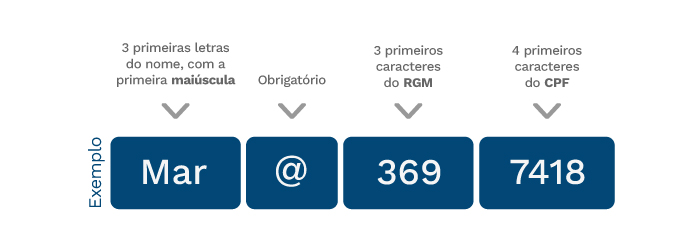
Insira suas credenciais: Informe seu login institucional (geralmente composto por matrícula ou nome de usuário) e a senha configurada no primeiro acesso ou alterada em segurança.

Novidades na Área do Aluno | Ceunsp -
Valide a autenticação: Caso a instituição adote autenticação de dois fatores, confirme o acesso pelo aplicativo ou canal alternativo indicado.
-
Explore o painel inicial: Após o login, você será direcionado ao painel principal, onde visualizará blocos com avisos acadêmicos, calendário de provas, prazos de entrega de trabalhos e links rápidos para matrículas, financeiro e recursos pedagógicos.
Quais são as principais funcionalidades dentro da sua área do aluno
Após acessar a plataforma, conhecer cada seção ajuda a usar o tempo de forma estratégica e a evitar retrabalho nas tarefas acadêmicas e burocráticas.
Central de comunicação e avisos
Utilize esta área para acompanhar mensagens de docentes, coordenações e administração. É comum receber comunicações sobre mudanças de horário, disponibilização de recursos ou convocações para atividades presenciais.
Registro acadêmico e histórico
Neste módulo você pode consultar: carga horária cursada, créditos aprovados, disciplinas cursadas e as respectivas notas, bem como certificações e declarações que podem ser emitidas diretamente após a análise de elegibilidade.

Gestão de matrículas e disciplinas
Matrículas em disciplinas optativas, complementares ou de estágio são realizadas nesta seção. Fique atento às janelas de inscrição, vagas limitadas e pré-requisitos, que são validados antes da confirmação da matrícula.
Recursos de suporte e tutoriais
A plataforma geralmente conta com vídeos, manuais em PDF e formulários de contato com o setor de TI e orientação pedagógica. Consulte esses recursos para resolver dúvidas rapidamente e reduzir tempo de inatividade.
Quais são os requisitos técnicos e de segurança para usar a área do aluno
Para evitar interrupções e garantir a integridade das informações, é essencine alinhar o ambiente de acesso às recomendações institucionais.
-
Navegador atualizado: Utilize as versões mais recentes do Chrome, Edge, Firefox ou Safari, conforme compatibilidade informada no portal.
-
Conexão segura: Prefira redes privadas ou protegidas; evite acessos públicos em cafés, hotéis ou transportes sem uso de VPN, quando aplicável.

Novidades na Área do Aluno | Ceunsp -
Antivírus e atualizações: Mantenha o sistema operacional, antivírus e firewall atualizados para reduzir riscos de malware ou interceptação de credenciais.
-
Senhas robustas: Crie combinações que incluam letras maiúsculas e minúsculas, números e símbolos, e evite reutilizar senhas de outros serviços.
-
Sair da sessão: Após finalizar o uso em dispositivos compartilhados, encerre a sessão ativa e limpe histórico de navegação, se necessário.
Como resolver problemas comuns ao acessar a plataforma do CEUNSP
Saber diagnosticar falhas comuns acelera a resolução e evita prejuízos na entrega de tarefas ou no acompanhamento de ocorrências acadêmicas.
Problemas de login e autenticação
Se as credenciais forem recusadas, verifique se o Caps Lock está desativado, se há caracteres invisíveis na senha e se sua matrícula está ativa na Secretaria. Em caso de bloqueio por tentativas repetidas, solicite reativação pelo canal de suporte estudantil.
Conteúdo em branco ou botões não respondem
Isso pode ocorrer por cache desatualizado. Tente limpar cookies e dados temporários do navegador, desativar extensões de bloqueio de scripts e recarregar a página em modo de navegação anônima, se o problema persistir.
Acesso em dispositivos móveis
Embora a plataforma seja responsiva, a experiência pode ser limitada em algumas funções avançadas. Para tarefas críticas, como matrícula em disciplinas ou emissão de documentos, utilize versão desktop para evitar falhas de carregamento.
Perguntas frequentes sobre a área do aluno no CEUNSP
Esqueci minha senha, como redefinir?
Use o link “Esqueceu a senha?” na tela de login e siga as instruções por e-mail ou SMS. Caso não consiga acessar o e-mail cadastrado, entre em contato com o setor de TI da instituição para validação manual.
Posso acessar a plataforma fora do campus?
Sim, a área do aluno é projetada para acesso remoto. Mantenha sua conexão pessoal segura e, se a instituição exigir, utilize VPN para garantir conformidade com as políticas de acesso à rede.
O que fazer se uma disciplina não aparecer na matrícula?
Verifique pré-requisitos, período letivo e disponibilidade de vagas. Caso o problema persista, comunique-se com o coordenador do curso ou pelo canal de suporte da secretaria para que seja esclarecida a situação.
Como emitir certificado ou documento acadêmico pela área do aluno?
Na seção de documentos ou histórico, selecione o tipo de certificado necessário, revise os requisitos exigidos e solicite a emissão eletrônica. Após a validação, o arquivo ficará disponível para download em PDF com assinatura digital institucional.
