Como Colocar App Na Area De Trabalho

Você aprenderá de forma simples e rápida como colocar app na área de trabalho no Android e no Windows, deixando seus aplicativos favoritos sempre à mão. Este guia cobre desde métodos no celular até atalhos no computador, sem precisar de programação.
Resumo dos principais pontos
- Entenda a diferença entre adicionar um app como atalho e fixar apps em dispositivos móveis com Android.
- Veja como criar atalhos de aplicativos na área de trabalho do Windows e no macOS.
- Conheça as principais configurações e permissões necessárias para que os atalhos funcionem corretamente.
- Aprenda a organizar a área de trabalho para melhorar produtividade e localizar os programas rapidamente.
- Solucione problemas comuns, como atalhos quebrados ou apps que não aparecem no menu Iniciar.
Por que colocar app na área de trabalho é útil
Ter um app na área de trabalho economiza tempo, pois você não precisa abrir o menu Iniciar, pesquisar ou entrar em uma pasta de aplicativos toda vez que for usar determinado programa. Isso é especialmente importante para programas de uso frequente, como navegadores, editores de texto, planilhas e softwares de produtividade. O recurso funciona tanto no Windows quanto no macOS, seguindo princípios parecidos, mas com passos um pouco diferentes.
Como colocar app na área de trabalho no Windows
No sistema da Microsoft, você pode criar atalhos de aplicativos de várias formas, seja partindo de programas já instalados ou de arquivos executáveis. O atalho mantém a referência para o programa original, então movê-lo ou excluí-lo da área de trabalho não afeta o app instalado.
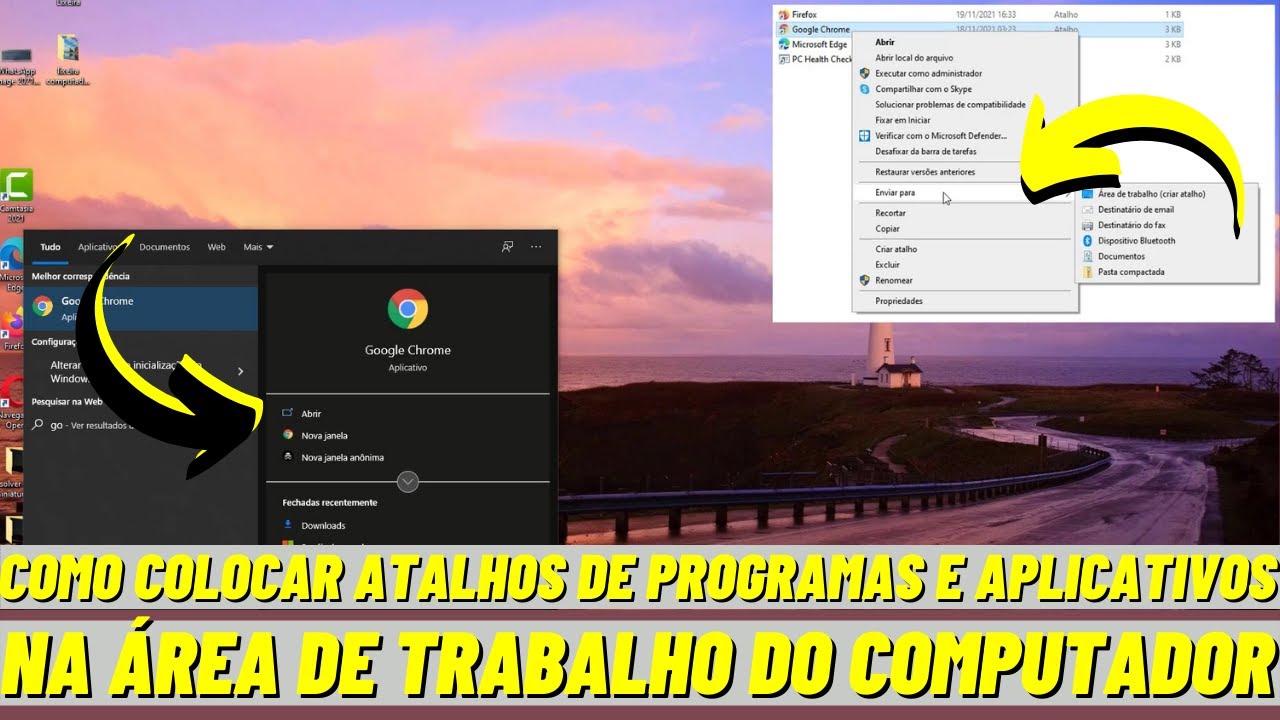
- Localize o aplicativo no menu Iniciar ou na pasta onde ele foi instalado.
- Clique com o botão direito no programa desejado.
- Selecione “Enviar para” e escolha “Área de trabalho (criar atalho)”.
- ou arraste o ícone segurando a tecla Ctrl e solte na área de trabalho.
- O atalho aparecerá na área de trabalho com uma pequena seta no canto inferior esquerdo.
- Renomeie o atalho clicando com o botão direito e escolhendo “Renomear”.
Dica: organize seus atalhos em grupos ou pastas na área de trabalho para não deixar a tela bagunçada.
Como colocar app na área de trabalho no macOS
No Mac, o processo é bem intuitivo e funciona para aplicativos armazenados na pasta “Aplicativos” ou para apps baixados à parte.
- Abra o Finder e acesse a pasta “Aplicativos”.
- Encontre o programa que deseja fixar.
- Arraste o ícone do aplicativo para a área de trabalho (ou para a barra lateral do Finder).
- O ícone criado será um atalho, identificado por um pequeno ícone de seta na parte inferior.
Se você usa o Launchpad, pode organizar pastas e mover apps entre elas, mas apenas arrastando para a área de trabalho é que você cria um atalho direto.

Como colocar app na área de trabalho no Android
No Android, a “área de trabalho” é a tela inicial, composta por ícones e widgets. Diferente do Windows e macOS, você não cria um atalho separado, pois o ícone do app já existe na tela inicial; o que muda é a forma de adicionar um atalho ou widget na tela inicial.
- Toque e segure em um espaço vazio da tela inicial.
- Toque em “Widgets” ou “Apps e widgets”, dependendo do fabricante.
- Localize o app desejado na lista.
- Toque e segure no ícone ou widget e arraste para a tela inicial.
- Solte o dedo para soltar o atalho ou widget na posição desejada.
Algumas fabricantes permitem que você crie um atalho direto segurando o app na tela de apps e arrastando para a tela inicial, mas a experiência pode variar entre Samsung, Xiaomi, Pixel e outras marcas.
Ferramentas e requisitos necessários
- Computador com Windows 10 ou 11, macOS atualizado ou Android 8.0 ou superior.
- Permissões de administrador no computador para instalar ou mover programas.
- Espaço suficiente no disco rígido ou armazenamento interno.
- Menu Iniciar acessível no Windows ou Launchpad no macOS.
- Permissões de tela cheia e notificações ativadas para uma melhor organização.
Erros comuns e como evitá-los
Erros ao colocar app na área de trabalro podem acontecer, mas a maioria tem solução rápida.
- Atalho quebrado: isso geralmente acontece quando o programa é movido de lugar. Solução: recrie o atalho apontando para o novo caminho do executável.
- Ícone genérico: às vezes, o atalho não exibe o ícone personalizado do app. Solução: clique com o botão direito no atalho, acesse “Propriedades” e mude o ícone manualmente.
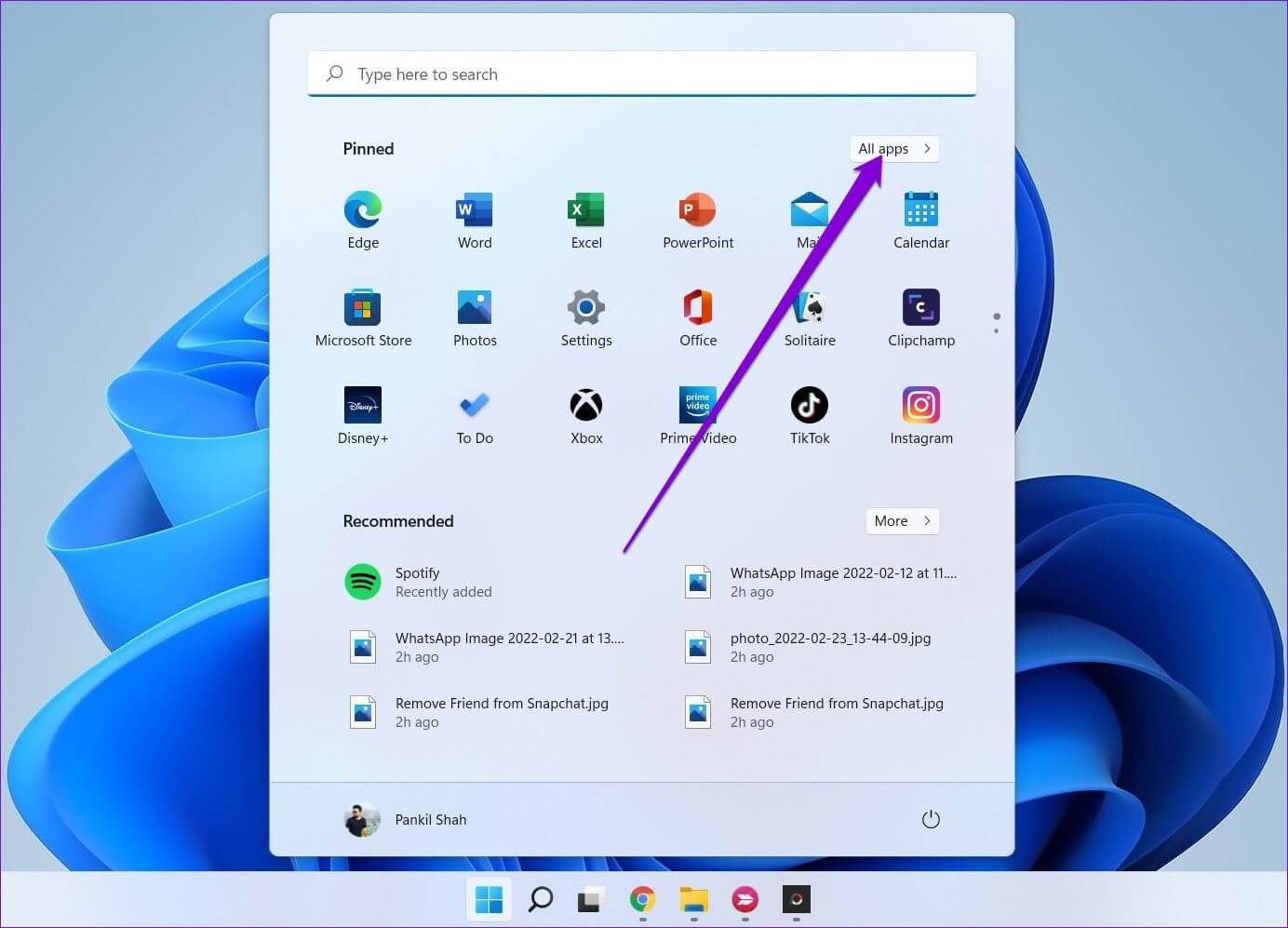
- App não aparece no menu Iniciar: pode ser problema de instalação ou permissão. Tente reinstalar ou executar como administrador.
- Tela inicial cheia no Android: reinicie o celular ou limpe o cache do sistema para liberar espaço para novos widgets.
Perguntas frequentes
- Posso colocar qualquer app na área de trabalho?
- Na maioria dos casos, sim. Aplicativos de terceiros podem ser adicionados, mas apps do sistema podem ter restrições dependendo do fabricante ou da versão do sistema.
- O atalho na área de trabalho ocupa muito espaço?
- Não. O atalho é apenas um pequeno arquivo de referência que não consome espaço significativo, ao contrário do app instalado completo.
- Como remover um app da área de trabalho?
- Simplesmente clique com o botão direito no ícone e selecione “Excluir” ou “Remover da área de trabalho”. Isso não desinstala o programa.
- Como deixar o atalho mais organizado?
- Use pastas na área de trabalho, agrupe por categoria (trabalho, entretenimento, utilidades) e renomeie os atalhos com nomes claros.
- Posso sincronizar atalhos entre dispositivos?
- Em alguns casos, sim. Serviços como a Nuvem do Google ou contas Microsoft podem sincronizar atalhos, mas isso depende da plataforma e das configurações da conta.
Com essas orientações, você consegue colocar app na área de trabalho de forma segura e organizada, tanto no computador quanto no celular. Pratique os passos e ajuste a disposição dos ícones conforme sua rotina para ganhar agilidade no dia a dia.
