Como Colocar Fração No Word
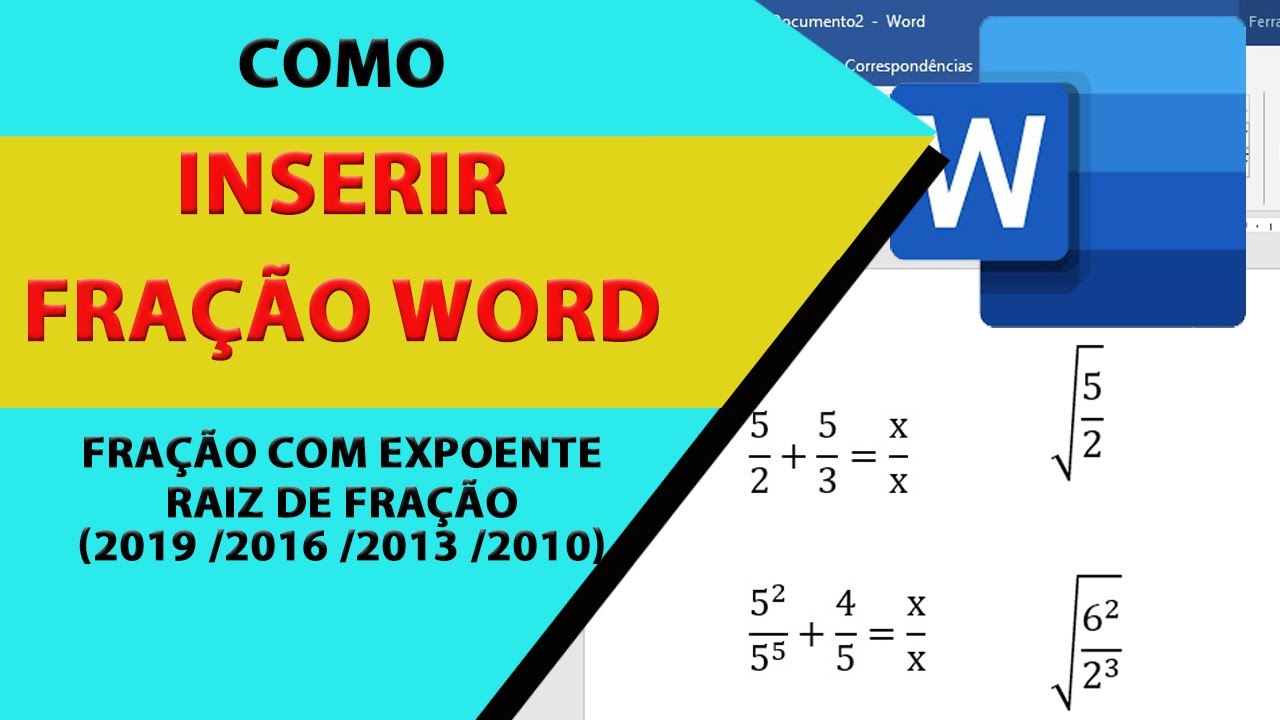
Este tutorial demonstra como colocar fração no Word de forma rápida e precisa, usando os recursos nativos do programa para exibir resultados matemáticos corretos. Aprenda as principais técnicas para inserir frações em documentos do Word e mantê-las organizadas visualmente.
Ativar o Modo de Exibição de Rótulos de Campo
Antes de inserir qualquer fração, ative os rótulos de campo no Word para acompanhar as atualizações e identificar fórmulas rapidamente. Isso evita confusão quando você estiver trabalhando com múltiplas frações ou revisando o documento mais tarde. Siga estas etapas:
- Clique em Arquivo.
- Selecione Opções.
- Escolha Exibição no painel lateral.
- Em Campos, marque a caixa Campos em uso e clique em OK.
Inserir Fração com a Ferramenta de Fórmulas
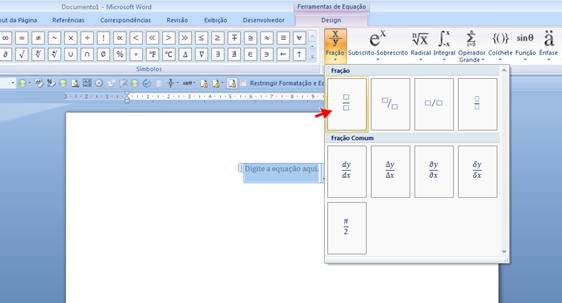
A maneira mais indicada de como colocar fração no Word é usando a ferramenta de fórmulas nativa, que garante alinhamento e estrutura corretos. Essa opção cria objetos editáveis que podem ser ajustados conforme necessário. Veja como fazer:

- Posicione o cursor no local onde deseja inserir a fração.
- Acesse a guia Inserir na Faixa de Opções.
- Clique em Fórmula no grupo Símbolos.
- Selecione Inserir Nova Fórmula e, no menu suspenso de estruturas, escolha Fração e depois o estilo desejado (fração simples, dupla ou com base linear).
- Preencha o numerador e o denominador nos campos exibidos.
Usar o Código de Campo EQ para Fração
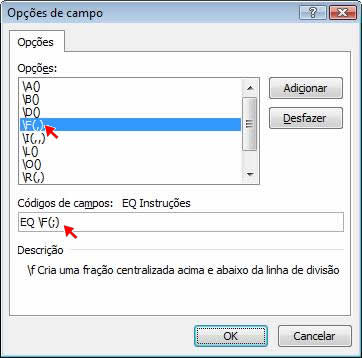
Outra forma de como colocar fração no Word é através do código de campo EQ, que permite personalizar ainda mais o layout e a formatação. É ideal para quem já está familiarizado com comandos de campo e busca maior agilidade. Siga estas instruções:
- Posicione o cursor onde a fração deve aparecer.
- Pressione Ctrl + F9 para inserir um campo.
- Digite exatamente: { EQ \F(numerador, denominador) } (incluindo as chaves e substituindo os valores).
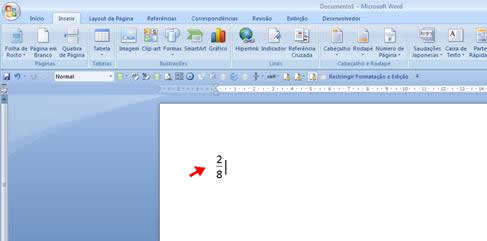
- Clique com o botão direito no campo e selecione Atualizar Campo para exibir a fração.
Alternativa: Inserir Símbolo de Fração com Teclado
Em casos simples, é possível usar os atalhos de teclado do Word para inserir frações comuns rapidamente. Essa técnica funciona melhor para símbolos pré-definidos e economiza tempo em documentos que exigem apenas poucas frações.
- Digite 1/2, 1/4 ou 3/4 e pressione Espaço ou Enter para converter automaticamente em caractere de fração.
- Caso não ocorra a conversão, acesse Inserir → Símbolo → Mais Símbolos e escolha a opção Frações no subconjunto.
Formatar Tamanho e Posicionamento da Fração
Independentemente do método escolhido, é importante ajustar o tamanho e o posicionamento da fração para manter a estética do documento. Formatos mal alinhados podem dificultar a leitura e transmitir pouco profissionalismo. Faça assim:
- Selecione a fração recém-criada.
- Na guia Inserir, acesse o painel de Tamanho da Fonte e reduza ou aumente conforme necessário.
- Para elevar ou abaixar a fração, selecione o denominador ou numerador e use o atalho Ctrl + Shift + = para ativar o modo Sobrescrito ou Subscrito.
- Ajuste o espaçamento entre linhas na seção Parágrafo da guia Início, se necessário.
Diferença entre Fração Simples e Dupla
Entender a diferença entre fração simples e dupla é essencial na hora de escolher o método de inserção no Word. O formato simples é indicado para expressões lineares, enquanto o duplo serve para operações mais complexas, como integrais ou somatórios. Na ferramenta de fórmulas, o segundo modelo organiza melhor estruturas aninhadas e evita confusão visual.
Editar e Atualizar Frações Inseridas
Após aprender como colocar fração no Word, você pode precisar alterar valores ou ajustar a apresentação. Para editar, basta clicar duas vezes na fórmula e modificar o numerador ou denominador diretamente. Se usar o código de campo EQ, atualize sempre com o botão direito para refletir as mudanças imediatamente e manter a consistência do documento.
Salvar Modelos de Fração para Reutilização
Uma dica avançada para agilizar o trabalho é salvar seus modelos de fração como autotexto ou blocos de construção no Word. Após configurar a formatação ideal, selecione a fração, acesse Inserir → Modelos de Autotexto e salve com um nome personalado. Assim, na próxima vez, você pode inserir fração no Word com apenas alguns cliques, sem repetir os ajustes manuais.
Solução de Problemas Comuns
Algumas situações podem dificultar a exibição correta ao tentar colocar fração no Word. Problemas como alinhamento incorreto, caracteres sobrepostos ou atualização automática indesejada são mais frequentes do que parece. Revise se está usando fontes compatíveis com caracteres de fração e se os espaçamentos entre objetos estão uniformizados para evitar erros de layout.
Perguntas frequentes
Por que a fração inserida não atualiza quando mudo o valor?
Isso acontece porque o campo não foi atualizado. Clique com o botão direito na fração e selecione Atualizar Campo para corrigir.
Posso inserir fração no Word usando teclado numérico?
Sim, desde que você use os códigos de campo EQ \F ou utilize os atalhos de formatação de fonte para criar caracteres de fração pré-definidos.
Como deixar a fração com o mesmo tamanho da linha?
Ajuste o tamanho da fonte da fração para coincidir com o corpo do texto e use os atalhos de sobrescrito ou subscrito para alinhamento preciso.
