Como Colocar Letra Maiúscula No Word
Este guia explica como colocar letra maiúscula no Word de forma rápida e prática, cobrindo atalhos de teclado, opções do menu e recursos automáticos. Você vai aprender a usar maiúsculas em qualquer situação, desde títulos até nomes próprios.
Resumo dos principais métodos
- Atalho Shift + F3 para alternar entre minúsculo, maiúscula e capitalização padrão.
- Botão Maiúsculas na tecla Shift para digitar tudo em letras maiúsculas.
- Recursos automáticos de capitalização, como Inicial de frase e Nomes próprios.
- Botão Maiúsculas na faixa de opções para transformar texto selecionado rapidamente.
- Menu Formatar fonte para ajuste fino de caracteres maiúsculos e minúsculos.
Como ativar o Caps Lock no Word
O Caps Lock ativa o modo de digitação em maiúsculas no Word, assim como em qualquer outro programa. Quando o Caps Lock está ligado, todas as letras digitadas ficam em maiúsculas automaticamente.
Passo a passo para usar o Caps Lock
- Pressione a tecla Caps Lock no teclado para ativá-la. O indicador luminoso geralmente acende.
- Digite o texto normalmente. Todas as letras aparecerão em maiúsculas.
- Quando terminar, pressione Caps Lock novamente para desativar.
Alternar entre minúsculo, maiúscula e capitalização padrão
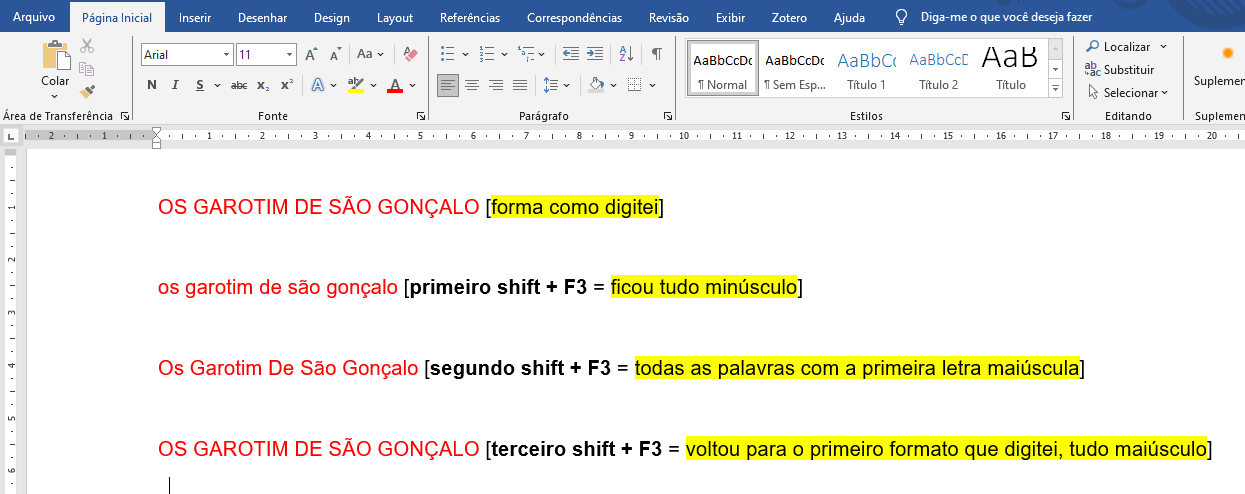
O atalho Shift + F3 permite trocar rapidamente entre estilos de capitalização sem precisar apagar o texto.

Exemplo prático com Shift + F3
- Selecione a palavra ou frase que deseja alterar.
- Pressione e segure Shift e, em seguida, F3.
- Observe a alteração: minúscula → maiúscula → Capitalizar cada palavra.
Usar o botão Maiúsculas na faixa de opções
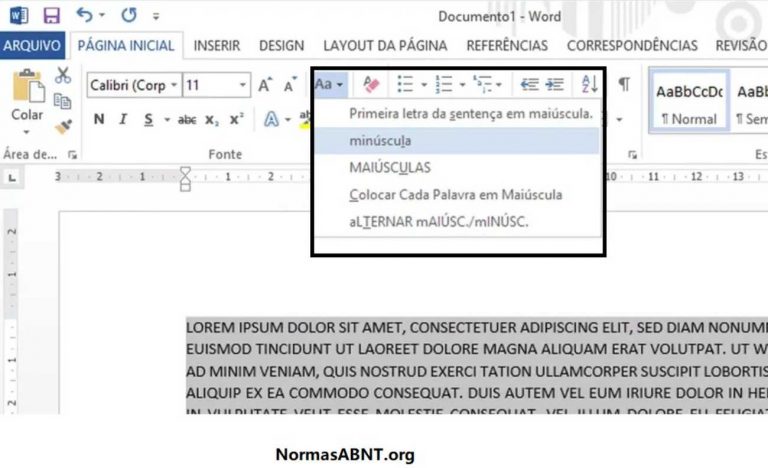
A faixa de opções do Word contém botões de formatação que facilitam a capitalização sem precisar usar o teclado.
Passo a passo na interface
- Selecione o texto que quer transformar em maiúsculas.
- Na aba Início, localize o grupo Fonte.
- Clique no botão Maiúsculas (geralmente representado por um ícone de seta para cima).
- Escolha a opção desejada: Maiúsculas, Minúsculas ou Capitalizar Cada Palavra.
Recursos automáticos de capitalização
O Word inclui recursos que ajustam a capitalização de forma inteligente, como Inicial de frase e Nomes próprios.
Configurações de capitalização automática
- Clique em Arquivo e depois em Opções.
- Selecione Verificação ortográfica ao digitar.
- Marque as opções desejadas, como Corrigir duas maiúsculas e Inicial de frase.
Diferença entre letras maiúsculas e minúsculas no Word
Entender a diferença ajuda a usar a ferramenta certada para cada situação. Maiúsculas são geralmente usadas para títulos, nomes próprios e início de frase, enquanto minúsculas são o padrão para o texto corrido.

Teclado internacional e maiúsculas no Word
Em teclados internacionais, a digitação de maiúsculas pode exigir combinações diferentes, como usar Alt Gr ou ajustar o layout.
Dicas para teclados multilingues
- Verifique se o layout do teclado está configurado corretamente em Configurações.
- Use o Shift para acessar caracteres especiais que exigem maiúscula.
- Teste os atalhos em um documento de teste antes de aplicar no trabalho.
Como formatar texto já existente
Se você já digitou um texto e precisa alterar a capitalização, o Word permite reverter ou ajustar facilmente.
Reverter maiúsculas para minúsculas
- Selecione o texto em maiúsculas.
- Pressione Shift + F3 até atingir minúsculas.
- Use o botão Maiúsculas na faixa de opções para ajustar.
Dicas comuns e erros frequentes
Evite problemas comuns ao trabalhar com maiúsculas no Word.
/i.s3.glbimg.com/v1/AUTH_08fbf48bc0524877943fe86e43087e7a/internal_photos/bs/2022/G/e/ASmpZOQvmtXvyTYoFsNg/word.png)
Erros frequentes
- Tecla Shift pressionada por acidente, travando o texto em maiúsculas.
- Caps Lock ativado sem perceber, escrevendo tudo em letras maiúsculas.
- Uso incorreto do Shift + F3 em texto parcialmente formatado.
- Não selecionar o texto antes de aplicar a formatação de maiúsculas.
Perguntas frequentes
Como deixar todas as letras maiúsculas no Word?
Use Caps Lock e digite normalmente ou selecione o texto e clique no botão Maiúsculas na faixa de opções. O atalho Shift + F3 também permite alternar para maiúscula rapidamente.
Como faço para apenas a primeira letra de cada palavra ficar maiúscula?
Selecione o texto, acesse a faixa de opções e clique em Maiúsculas. Escolha a opção Capitalizar Cada Palavra para esse efeito.
O que fazer se o Shift + F3 não funcionar?
Verifique se o teclado está configurado corretamente e se nenhum outro atalho está sobrescrevendo. Reinicie o Word ou o computador se o problema persistir.

Posso usar maiúsculas automáticas para nomes próprios?
Sim, ative a verificação ortográfica e marque a opção de corrigir nomes próprios no Word para que ele reconheça automaticamente nomes e siglas.
Como desfazer maiúsculas no Word?
Selecione o texto e use Shift + F3 até atingir minúsculas ou clique no botão Maiúsculas e escolha Minúsculas.
O atalho Shift + F3 funciona em todas as versões do Word?
Sim, esse atalho é compatível com praticamente todas as versões do Microsoft Word, incluindo Word para Mac e versão web.