Como Colocar Lista Em Ordem Alfabética No Word
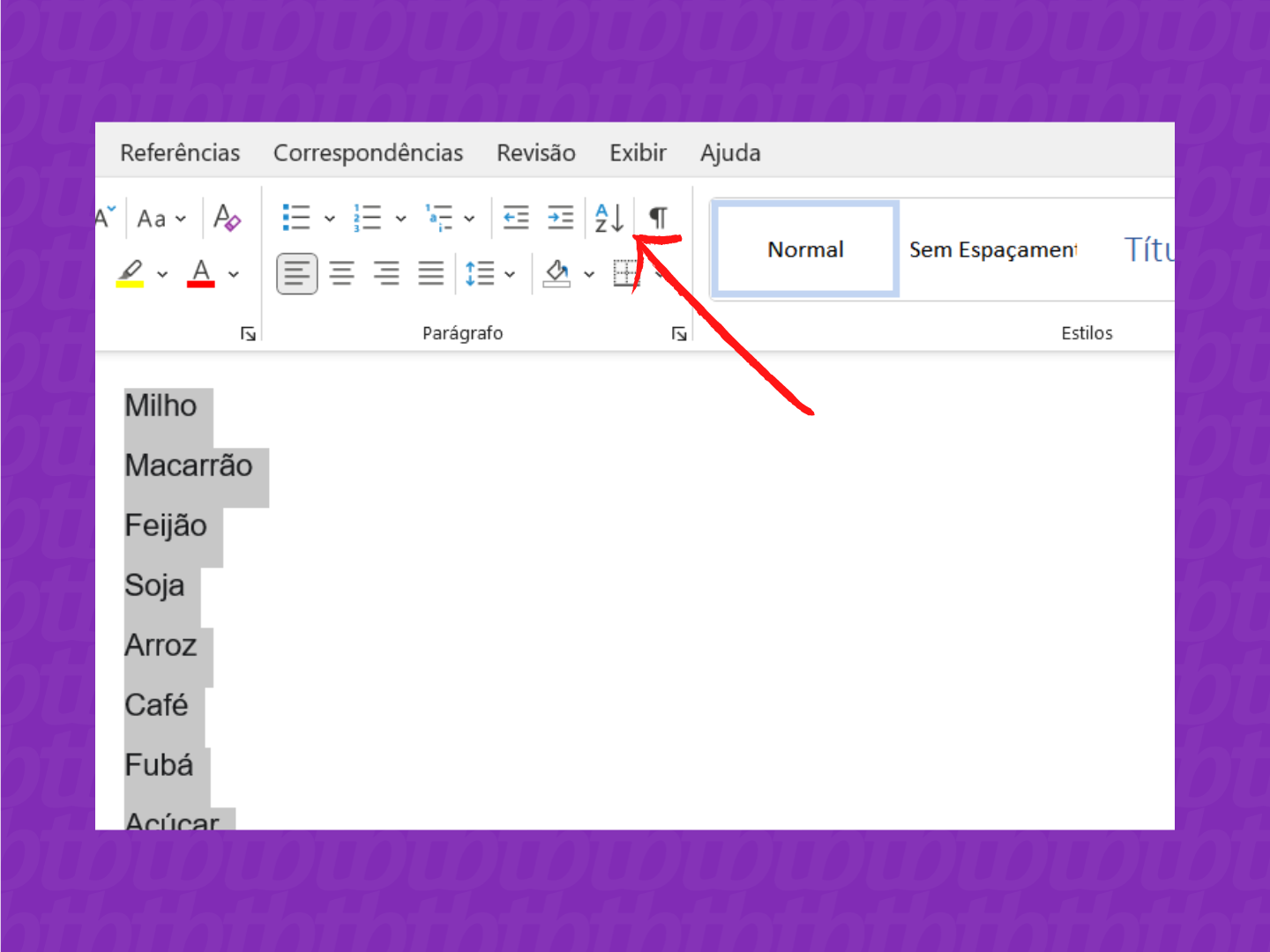
Organizar itens em ordem alfabética no Word ajuda a melhorar a apresentação e a localização de informações. Siga este guia para colocar listas em ordem alfabética de forma rápida e precisa.
Resumo dos principais passos
- Selecione o texto ou a lista que deseja organizar.
- Acesse a guia "Dados" e use a opção "Classificar".
- Configure a classificação em "Ordem alfabética" e escolha se o texto tem maiúsculas e minúsculas ou palavras separadas por tabulação.
- Confirme e veja a lista reorganizada automaticamente.
Como colocar lista em ordem alfabética no Word
O Word oferece recursos nativos para classificar textos, incluindo listas com nomes, termos ou qualquer sequência de palavras. O processo é simples e pode ser concluído em poucos cliques, desde que você saiba onde encontrar a ferramenta adequada.
- Selecione o conteúdo que será organizado. Posicione o cursor sobre o início da lista e arraste o mouse até o final, ou pressione Ctrl + A dentro da lista se estiver completamente selecionada.
- Na faixa de opções, clique na guia Dados que aparece na parte superior da tela.
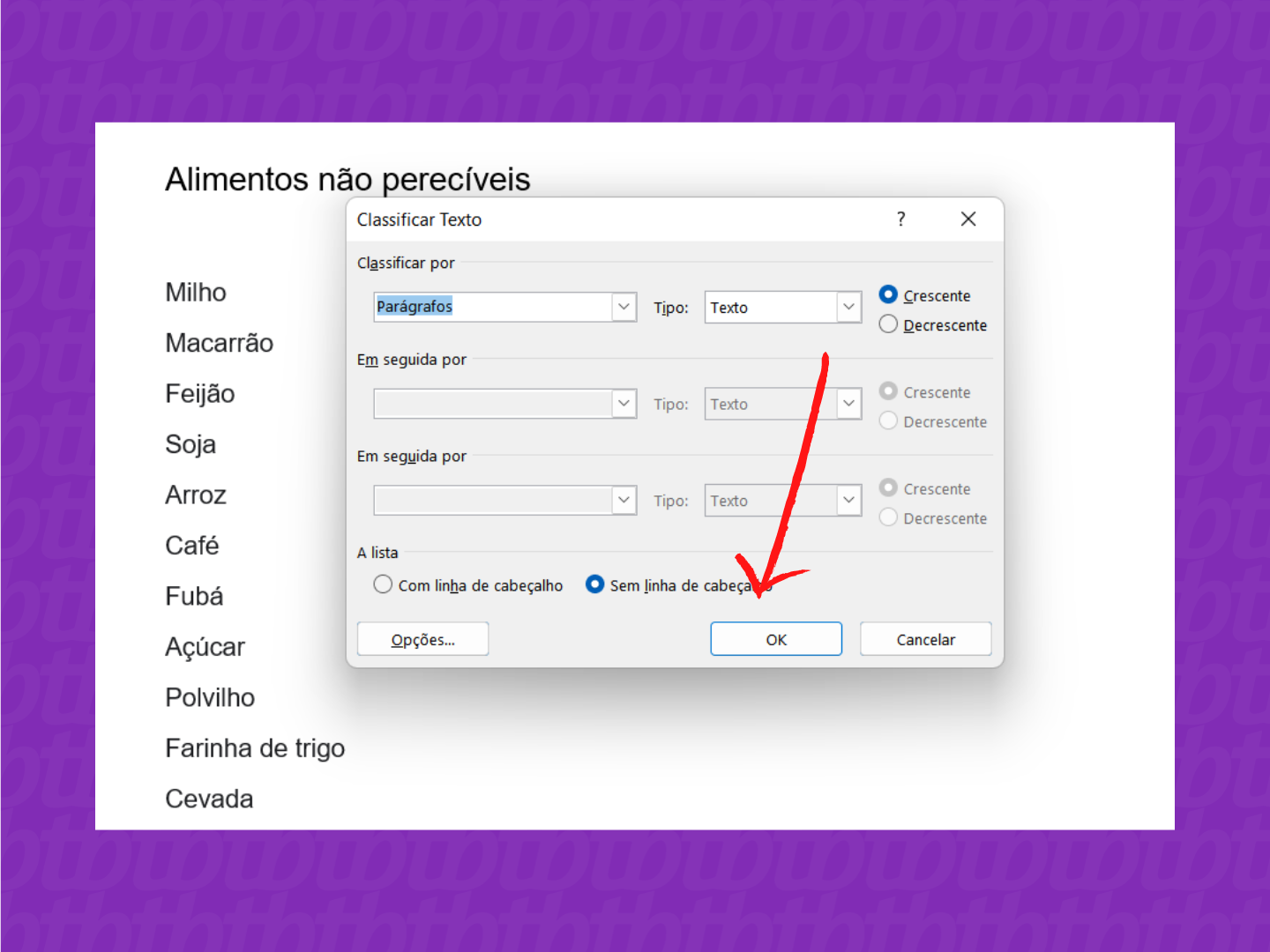
- Localize o botão Classificar e clique nele. Uma janela com configurações de ordenação será exibida.
- Na seção "Ordenação", selecione a opção Ordem alfabética para organizar de A a Z.
- Verifique se as demais configurações estão corretas, como se o texto diferencia maiúsculas de minúsculas e como as colunas devem ser tratadas, se aplicável.
- Clique em OK e o Word reorganizará automaticamente seus itanies em ordem alfabética.
Recursos e pré-requisitos necessários
Antes de iniciar, certifique-se de que seu documento está pronto para a classificação e que está utilizando recursos compatíveis com a versão do Word que possui.
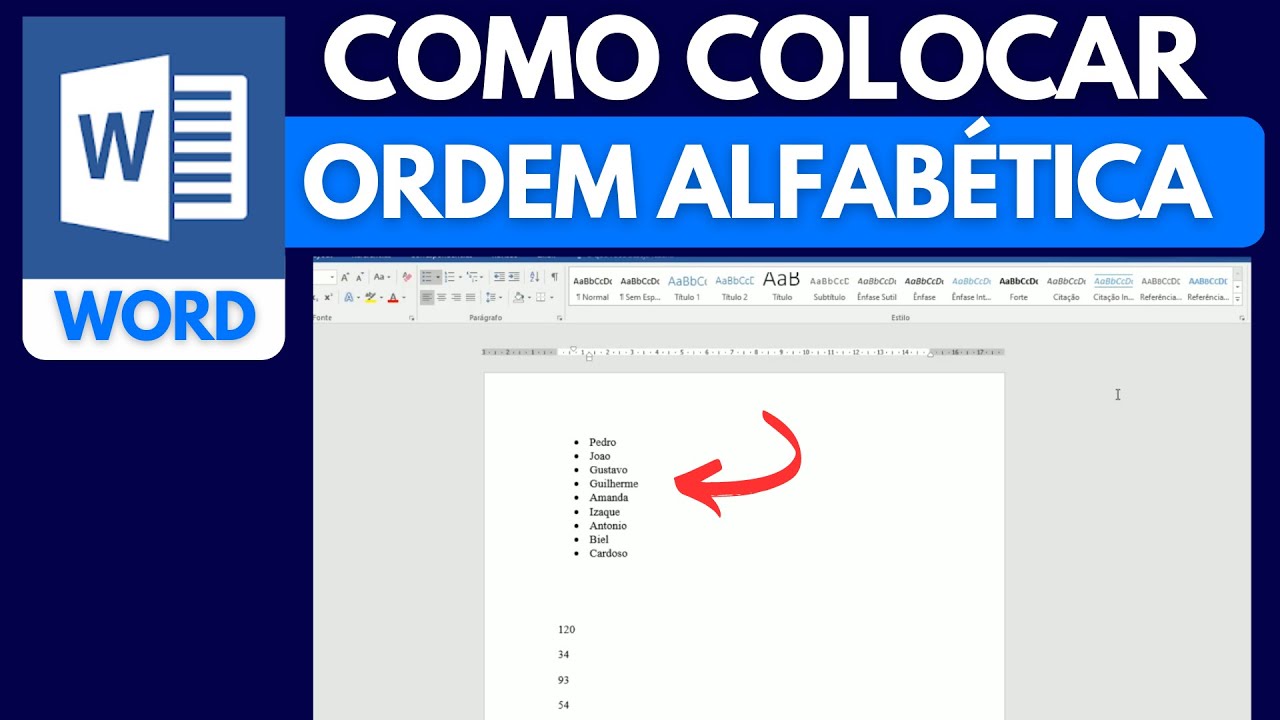
O que você precisa ter à mão
- Microsoft Word instalado em computador (versão mais recente ou compatível).
- Lista já inserida no documento, seja em formato de parágrafos, itens com marcadores ou números.
- Conhecimento básico sobre seleção de texto e navegação pela interface do Word.
Dicas para uma classificação eficaz
- Padronize os itens removendo espaços extras no início ou no fim de cada linha.
- Se a lista contiver números ou datas, considere usar campos específicos para uma ordenação mais precisa.
- Faça uma cópia de segurança do documento antes de aplicar a classificação, especialmente em listas longas.
Erros comuns e como evitá-los
Algumas situações podem impedir que a ordenação seja feita da maneira esperada. Conhecer esses problemas ajuda a corrigir rapidamente e evitar frustrações.
Por que a lista não foi organizada corretamente
- Áreas misturadas: se você selecionou apenas parte da lista ou incluiu texto solto, a classificação pode ficar inconsistente.
- Marcadores ou recuos inconsistentes: itens com formatações diferentes podem ser tratados como blocos separados.
- Linhas em branco dentro da lista: isso pode quebrar a sequência e fazer com que apenas parte seja organizada.
Como corrigir rapidamente
- Certifique-se de selecionar toda a lista antes de clicar em Classificar.
- Remova quebras de linha ou parágrafos extras dentro da área selecionada.
- Alinhe a formatação dos itens usando a formatação consistente em toda a lista.
Perguntas frequentes
Posso ordenar listas que contêm números ou datas usando o mesmo método?
Sim, o recurso de classificação do Word organiza números e datas em ordem crescente, desde que estejam em células de tabela ou listas estruturadas.
E se a lista estiver em uma tabela no Word?
Você pode selecionar as colunas desejadas e usar a mesma ferramenta "Classificar" na guia "Dados", escolhendo as opções de ordenação para linhas ou colunas.
Como manter o cabeçalho da lista fixo durante a classificação?
Antes de classificar, certifique-se de marcar a opção "Minha lista tem cabeçalho" na janela de configuração da classificação.
Posso desfazer a ordenação caso não goste do resultado?
Sim, utilize o atalho Ctrl+Z imediatamente após aplicar a classificação para voltar ao estado anterior.
