Como Colocar Numero Ordinal No Teclado
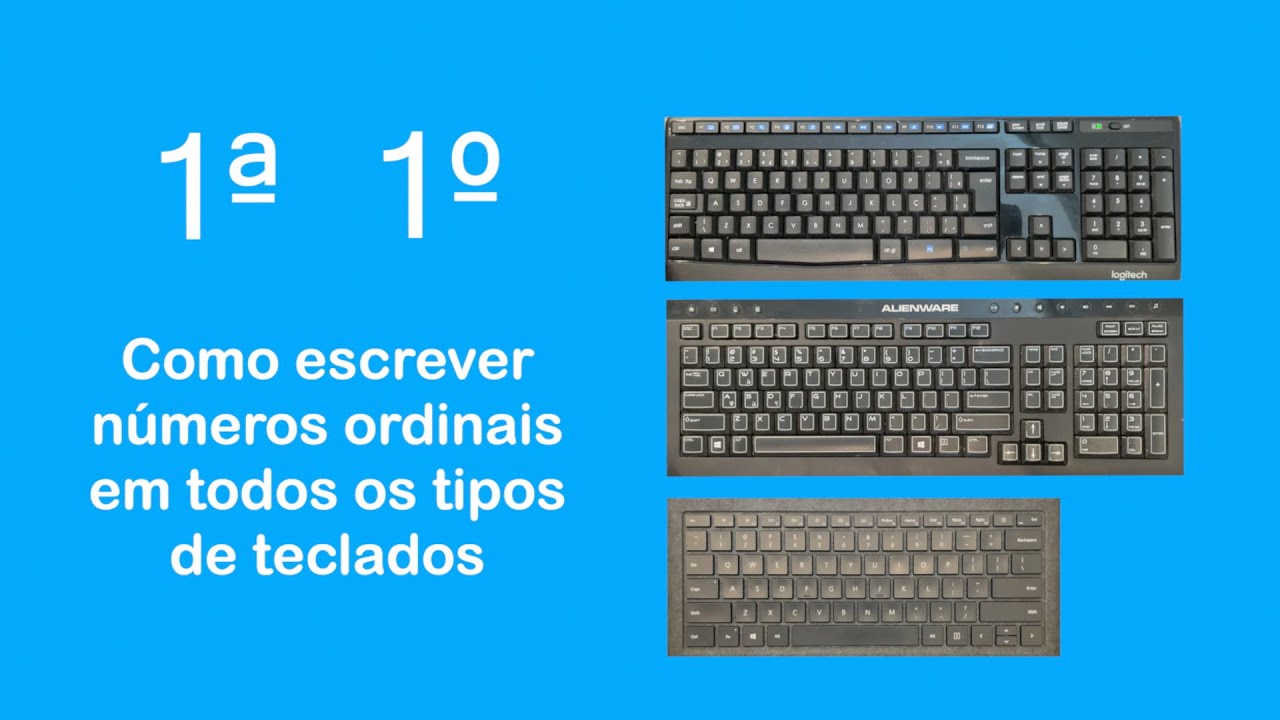
Este guia completo vai te ensinar como colocar número ordinal no teclado de forma rápida, precisa e compatível com diferentes dispositivos e sistemas operacionais. Você vai dominar os atalhos, os códigos de teclado e as melhores práticas para inserir símbolos como 1º, 2º, 3º, além de variantes como 11º, 21º, 1010º e muito mais.
O que você vai conseguir fazer ao final deste guia
No fim deste tutorial, você terá total confiança para digitar qualquer número ordinal em documentos, planilhas, e-mails, redes sociais, fóruns, chats e qualquer outro lugar que use o teclado, seja ele físico, virtual ou de celular.
Como inserir número ordinal no teclado usando atalhos no Windows
O sistema operacional Windows oferece várias formas de inserir números ordinais, desde atalhos clássicos até recursos de inserção de símbolos. Siga as opções abaixo conforme sua necessidade.

- Use o atalho Alt + 0186 no teclado numérico para inserir o º (símbolo de grau ou ordinal, conforme o contexto). Este é o método mais comum e funciona em praticamente todos os programas.
- Ative o Bloco Numérico no teclado, segure a tecla Alt e, no teclado numérico (à direita), digite 0186 e solte Alt. O símbolo º aparecerá no ponto de inserção.
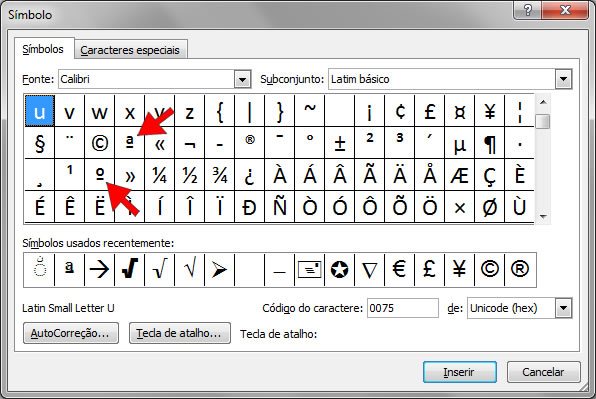
- Em programas do Office como Word e PowerPoint, acesse Inserir → Símbolo → Mais Símbolos, procure por "ordinal" ou "degree" e selecione o caractere º para inserir manualmente.
- Use a Paleta de Teclado (tecla Windows + ponto ou vírgula) para acessar rapidamente caracteres especiais, incluindo variantes de símbolos de grau e ordinal quando disponíveis.
Como inserir número ordinal no teclado no macOS
O macOS conta com recursos nativos e atalhos que facilitam a digitação de números ordinais, especialmente para os símbolos º e ª.
- Digite 0, mantenha a tecla Option pressionada e tecle 0 para inserir º (ou ª para o feminino, ajustando no caractere base).
- Use o Visualizador de Caracteres (menu superior → Exibir → Mostrar Visualizador de Caracteres) e pesquise por "ordinal" ou "degree" para copiar e colar o símbolo diretamente.
- Ative o Texto Internacional no Preferências do Sistema → Teclado → Fontes de Entrada e adicione o layout que permite digitação alternativa de caracteres especiais.
Como colocar número ordinal no teclado do celular Android e iPhone
Celulares também precisam de números ordinais, e a boa notícia é que inserir º e ª é muito simples em dispositivos móveis.
- No teclado virtual Android, toque no símbolo de 123 ou += para acessar o teclado numérico, toque e segure o botão 1 (ou o símbolo de grau) até surgir o º, então solte e selecione.
- No iPhone, alterne para o teclado numérico e toque longamente no botão 0 para acessar o menu de caracteres, incluindo o º.
- Em dispositivos Android com teclado Gboard, ative a rotação de teclas e use o modo de número direto, tocando e segurando 123 para acessar rapidamente o º.
- Salve º e ª como frases predefinidas no teclado para inserção rápida em contatos, mensagens e formulários.
Quais são as ferramentas e requisitos necessários
Não é preciso instalar programas caros ou utilizar recursos complexos. Confira o essencial para inserir número ordinal no teclado:
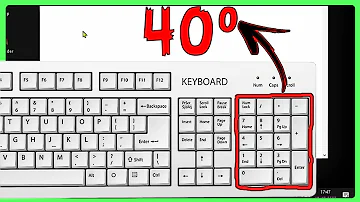
- Teclado físico: funciona com os atalhos Alt + 0186 (Windows) ou Option + 0 (macOS).
- Teclado virtual: disponível em smartphones e tablets; use o modo numérico longo ou seleção de caracteres.
- Bloco Numérico: ativado no teclado com Bloq Num ou no modo Fn de notebooks.
- Fontes compatíveis: Arial, Times New Roman, Calibri e outros conjuntos que suportem os caracteres º e ª.
- Idioma do teclado: mantenha o Português (Brasil) como padrão para evitar confusão com códigos e atalhos.
Quais são os erros mais comuns e como evitá-los
Erros ao colocar número ordinal no teclado são frequentes, mas podem ser facilmente evitados com alguns cuidados simples.
- Usar letras maiúsculas sem Bloq Num ativado no Windows, resultando em códigos errados ou caracteres inesperados.
- Confundir º (masculino) com ª (feminino), especialmente em contextos como "1ª" (primeira) e "2º" (segundo).
- Esperar um atalho exclusivo para "1º", "2º", "3º": a maioria dos sistemas não tem um atalho direto para cada número, apenas para o símbolo º.
- Digitarem "1o" ou "1a" substituindo o caractere correto: evite isso em documentos formais, prefira sempre o símbolo padrão º ou ª.
- Testarem atalhos sem verificar se o Bloco Numérico está ativo, causando frustração e digitações repetidas.
Como escolher entre "º" e "ª" e quando usar cada um
A regra ortográfica padrão do português brasileiro define o uso de º para masculino e ª para feminino, sempre com caractere especial distinto da letra "o" ou "a".
- Use 1º, 2º, 3º para masculino (ex.: 1º colocado, 2º tempo, 3º grau).
- Use 1ª, 2ª, 3ª para feminino (ex.: 1ª pessoa, 2ª rodada, 3ª edição).
- Em contextos neutros ou plural, combine com palavras que indiquem gênero: "os 1ºs e 2ºs colocados" ou "as 1ªs e 2ªs participantes".
- Evite formas como "1o" ou "1a" em documentos oficiais, publicações eletrônicas e revisões profissionais, pois não seguem a norma culta.
Perguntas frequentes
Pergunta: Posso usar "1o" ou "1a" no lugar de "1º" ou "1ª" em qualquer situação?
Na norma culta e em documentos formais, não. Use obrigatoriamente os caracteres º e ª para seguir as regras ortográficas do português brasileiro.
Pergunta: O atalho Alt + 0186 funciona em todos os programas no Windows?
Sim, esse atalho funciona amplamente no Windows, desde que o Bloco Numérico esteja ativo e o idioma do teclado esteja configurado para Português (Brasil).
Pergunta: Como faço para inserir os números ordinais 11º, 21º, 1010º e outros?
Digite o número normalmente, insira um espaço curto e use o atalho ou símbolo º (Alt + 0186 no Windows ou Option + 0 no macOS) imediatamente após, formando "11º", "21º", "1010º", etc.
Pergunta: Existe um atalho direto para cada número ordinal no Word?
Não há atalho único para cada número, mas você pode usar Inserir → Símbolo → Mais Símbolos e inserir o caractere º manualmente, repetindo-o após cada número.
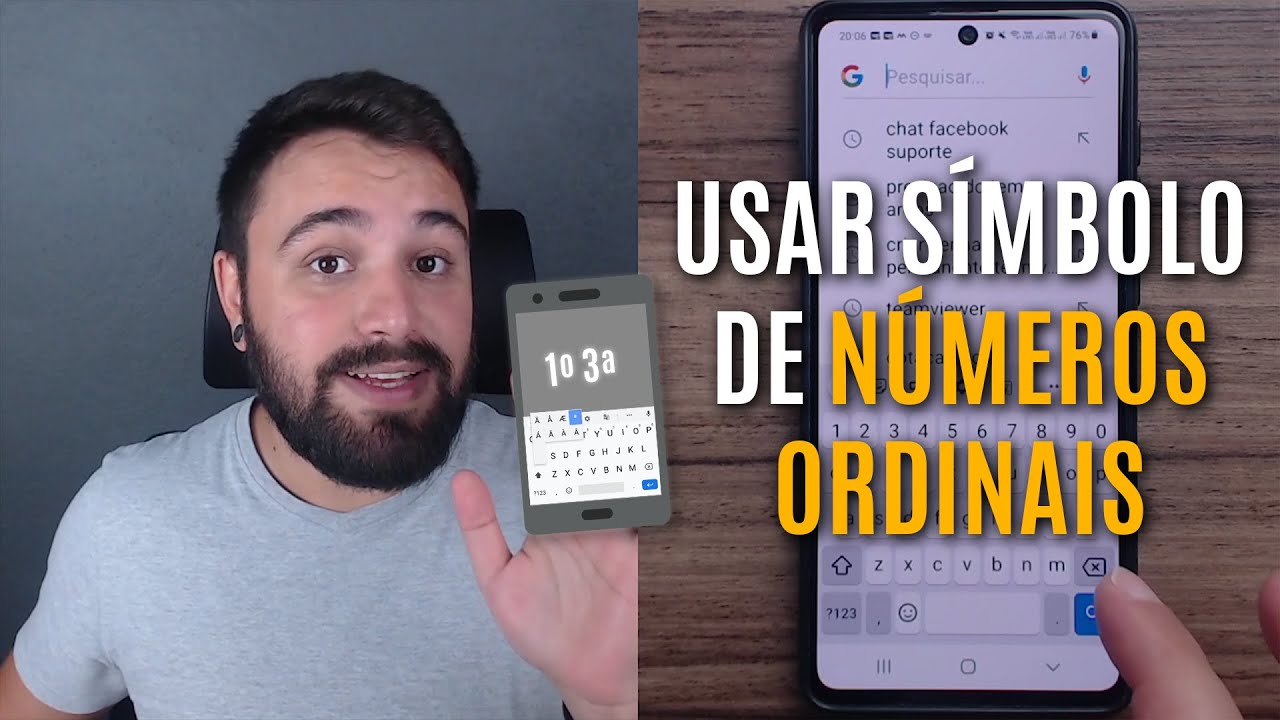
Números Ordinais no Teclado do PC - ª º
Como colocar o símbolo de número ordinal feminino e masculino em todos os tipos de teclados do Windows 10 e Windows 11, ...
