Como Colocar Travessão No Teclado Do Notebook
/i.s3.glbimg.com/v1/AUTH_08fbf48bc0524877943fe86e43087e7a/internal_photos/bs/2023/A/I/KAuij4SSy5uigwBQQqzA/novo-projeto-1-.jpg)
Descubra de vez como colocar travessão no teclado do notebook com este guia passo a passo, cobrindo atalhos de teclado, configurações de idioma e ajustes no sistema operacional.
Por que saber colocar travessão no teclado do notebook é importante
Escrever texto com pontuação correta é essencial para clareza e profissionalismo, seja em e-mail, documento de trabalho ou redação de vestibular. O travessão ajuda a unir ideias, criar frases-composto e indicar intervalos maiores que a vírgula, mas menor que o ponto. Saber como colocar travessão no teclado do notebook resolve problemas de digitação rápida e evita a substituição por hífen ou traço inferior quando o caractere correto é necessário. Este tutorial explica os métodos mais efetivos para localizar e inserir esse símbolo em diferentes cenários, incluindo teclados ABNT2, telas sensíveis ao toque e sistemas operacionais como Windows e macOS.
O que você vai conseguir com este guia
Aprender a localizar o travessão em diferentes layouts de teclado, usar atalhos de teclado no Windows e no macOS, ativar ou verificar configurações de idioma no seu notebook e resolver problemas comuns, como travessão que não aparece ou atalhos desativados. No final, você terá familiaridade com as formas mais rápidas e seguras de inserir o caractere "–" em qualquer situação de digitação.
Teclado ABNT2 e notebooks: onde está o travessão
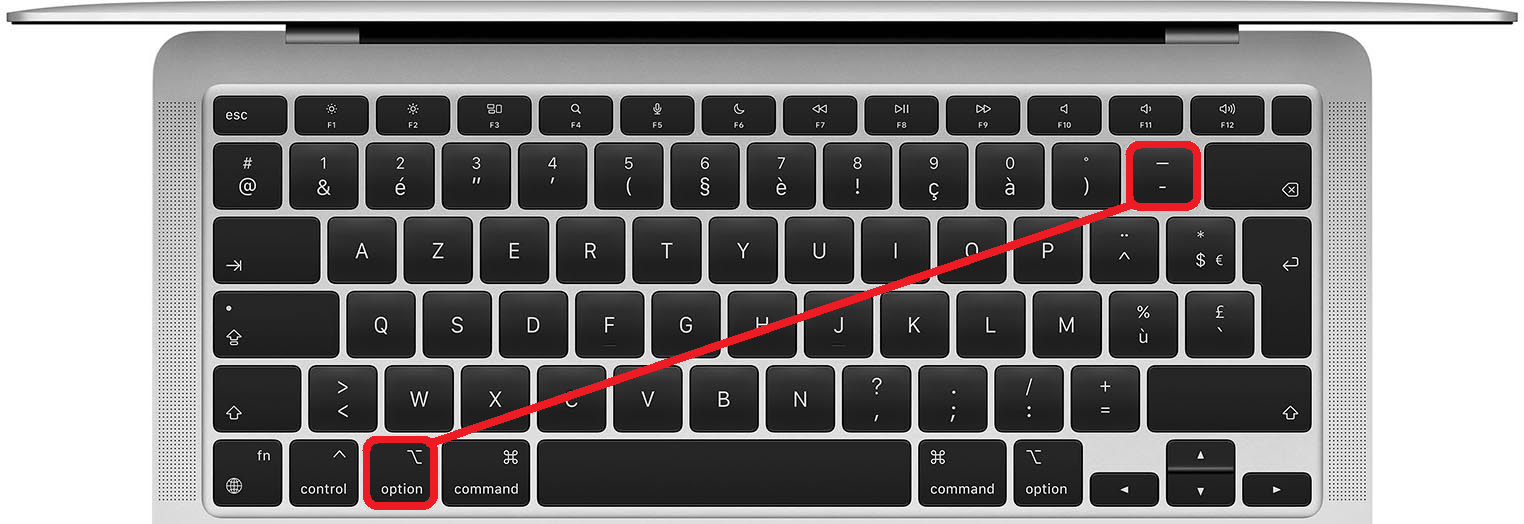
No teclado ABNT2 padrão do Brasil, o caractere travessão ocupa a tecla com o símbolo "underline" ( _ ), localizada no mesmo bloco do hífen (-). Para digitar travessão, mantenha pressionada a tecla Alt (ou Alt Gr) e pressione a tecla do sublinhado. Em alguns layouts, especialmente em notebook com teclado reduzido, pode ser necessário usar o Num Lock ou a combinação Fn junto com Alt. Verifique se o cursor de texto está posicionado no local desejado antes de usar o atalho.
Como colocar travessão no teclado do notebook no Windows
No Windows, existem atalhos de teclado que permitem inserir o travessão sem depender do caractere impresso na tecla. Uma das formas mais rápidas é usar a tecla - (hífen) com o Alt direito pressionado e, em seguida, soltar ambos. Caso prefira usar o teclado numérico, mantenha Alt pressionado, digite 0150 no teclado numérico e solte Alt. Isso insere o travessão (–) automaticamente. Se o teclado não numérico for o seu caso, use a Tecla de Função (Fn) combinada com as teclas de seta ou atalhos específicos do fabricante.
Como colocar travessão no teclado do notebook no macOS
No macOS, o processo é ainda mais simples. Para inserir travessão, pressione as teclas Shift + Traço (-) no teclado padrão ou Option + Traço (-) no teclado com layout ABNT. Esses atalhos garantem o caractere "–" independentemente do idioma selecionado. Se você usa entrada em tela ou dispositivos externos, confira no Menu Preferências do Sistema em Teclado para ajustar atalhos personalizados.
/i.s3.glbimg.com/v1/AUTH_08fbf48bc0524877943fe86e43087e7a/internal_photos/bs/2022/b/H/xdfBG2ShWROc6UwwTzfw/word.jpg)
Como ativar ou verificar configurações de idioma
Algumas vezes, o travessão não aparece porque o layout de entrada de texto não está configurado corretamente. No Windows, acesse Configurações > Hora e idioma > Idioma e verifique se o português (Brasil) está adicionado como teclado padrão. No macOS, vá para Preferências do Sistema > Teclado > Fontes de entrada e certifique-se de que o ABNT2 esteja ativo. Essas configurações garantem que os atalhos de teclado e os caracteres especiais, como o travessão, funcionem conforme o esperado.
Como colocar travessão no teclado do notebook com tela sensível ao toque
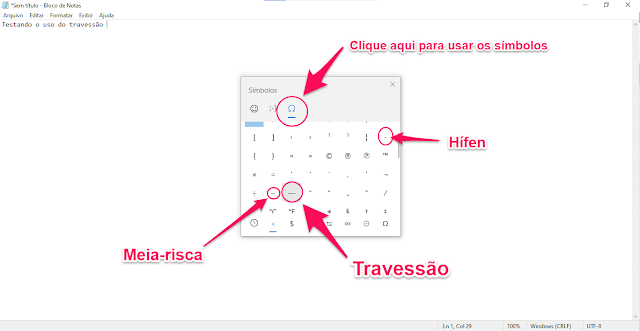
Em notebooks com tela sensível ao toque, muitos usuários recorrem ao teclado virtual. Para inserir travessão, toque no ícone de "+123" ou "Teclado estendido" para acessar mais símbolos. Localize o travessão entre os sinais de pontuação e toque nele para inserir no ponto de inserção. Em tablets ou 2-em-1, use o Stylus ou toque diretamente na tela com o dedo, mantendo o teclado exibido. A precisão pode variar, por isso é importante posicionar o cursor antes de selecionar o caractere.
Ferramentas e requisitos para inserir travessão
- Notebook com teclado físico ou tela sensível ao toque
- Sistema operacional atualizado (Windows 10/11 ou macOS Catalina e superior)
- Teclado ABNT2 ou layout internacional configurado
- Ativação do Num Lock (se usar teclado numérico)
- Funções de acessibilidade ou Emoji & Teclado no painel de configurações
Erros comuns e como evitá-los
Um dos erros mais frequentes é confundir travessão com hífen, traço ou underline. O travessão (–) tem comprimento intermediário, enquanto o hífen (-) é menor e geralmente não requer atalho, pois é o próprio caractere da tecla traço. Outro problema comum é tentar usar o atalho do Alt no teclado numérico sem o Num Lock ativado, o que resulta em outros símbolos ou caracteres inválidos. Em notebooks, o uso combinado de Fn + Alt ou Alt Gr pode ser necessário. Evite pressionar apenas Alt esquerdo por longos períodos, pois isso pode travinar o teclado; solte as teclas após a digitação do caractere.
Dicas avançadas e atalhos personalizados
Se você usa travessão com frequência, pode criar atalhos personalizados no sistema ou em editores de texto. No Windows, programas como o AutoHotkey permitem mapear combinações simples para inserir "–" automaticamente. No macOS, o recurso Texto Automático em Preferências do Sistema > Teclado > Substuições de texto permite definir uma sequência como "trav" para ser substituída pelo travessão. Essas soluções são ideais para quem processa grandes volumes de texto e precisa de agilidade sem perder precisão na digitação.
Perguntas frequentes
- Como faço para colocar travessão no teclado do notebook sem teclado numérico? Use Alt direito + 0150 ou Fn + Tecla de símbolo que contenha underline.
- Por que meu travessão aparece como um hífen ou sublinhado? Isso acontece ao usar a tecla errada ou pressionar apenas Alt sem o Alt Gr ou Shift no macOS.
- O travessão funciona da mesma forma em todos os notebooks? Não, a localização e os atalhos variam conforme o layout do teclado e o fabricante do dispositivo.
- Como verificar se o teclado está com o layout correto? No Windows, acesse Configurações > Idioma; no macOS, verifique em Preferências do Sistema > Teclado.
- Posso usar código Unicode para inserir travessão? Sim, no Windows use Alt + 0150 no teclado numérico; no macOS use Option + Traço.
Dominar como colocar travessão no teclado do notebook garante precisão em redações, comunicações profissionais e tarefas acadêmicas. Com os métodos apresentados, você pode alternar entre técnicas rápidas de atalho e ajustes de configuração para se adaptar a diferentes contextos de digitação, tornando seu uso de texto mais eficiente e alinhado às normas da língua portuguesa.
COMO COLOCAR TRAVESSÃO NO WORD (QUALQUER PROGRAM)
... COLOCAR TRAVESSÃO NO WORD, este vídeo é um tutorial para você aprender facilmente omo se faz o travessão no teclado, ...
