Como Deixar Todas As Letras Maiusculas No Word
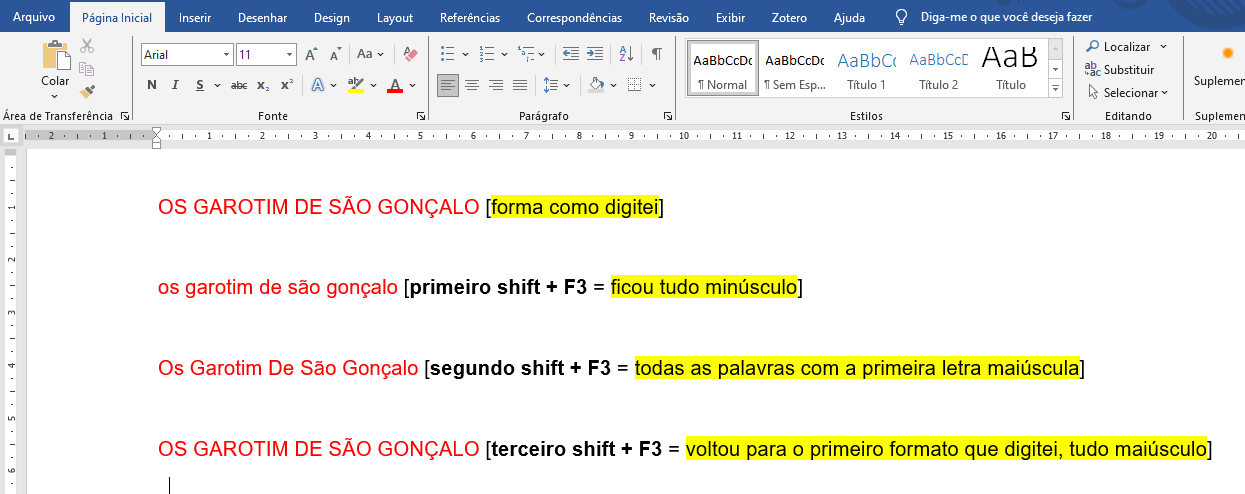
Transformar todas as letras em maiúsculas no Microsoft Word é rápido e pode ser feito de várias formas, desde atalhos de teclado até opções na faixa de ferramentas. Neste tutorial, você vai aprender métodos simples para deixar todo o seu texto em maiúsculas, seja para cartazes, títulos ou organização de documentos.
Como ativar maiúsculas no Word rapidamente
Se você precisa deixar o texto todo em maiúsculas de uma só vez, o processo no Word é direto e não exige muitos cliques. Siga os passos abaixo na ordem correta para aplicar a formatação de forma segura e limpa.
- Abra o documento no Microsoft Word e selecione todo o conteúdo que deseja transformar em maiúsculas.
- Na faixa de opções, localize o grupo “Fonte” ou “Ferramentas de Formatação”.
Dica rápida: use o atalho Ctrl + A
Com o atalho Ctrl + A, você seleciona todo o texto do documento em poucos segundos, cobrendo desde o início até o fim da sua redação.
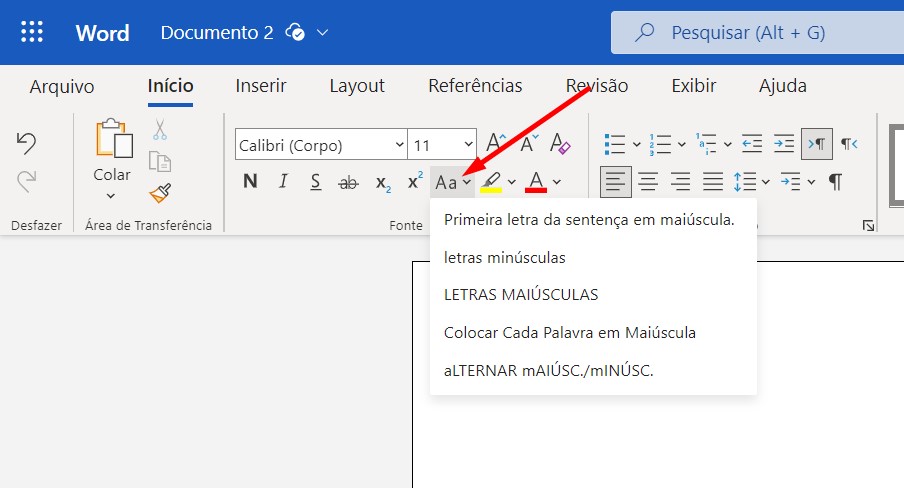
10 dicas de Microsoft Word para estudantes - Positivo do seu jeito - Com o texto selecionado, pressione a combinação de teclas Ctrl + Shift + A.
- Ou, na faixa de ferramentas, clique no ícone “maiúsculas” que transforma letras minúsculas em maiúsculas. Geralmente aparece como “AaA” ou um ícone com duas linhas sobrepostas.
- Verifique se todas as palavras estão em maiúsculas. Se preferir apenas alguns trechos, mantenha partes do texto sem seleção antes de aplicar o comando.
Quais ferramentas usar no Word para maiúsculas
Além dos atalhos, o próprio Word oferece recursos visuais para deixar seu texto todo em caixa alta. Conheça as principais opções e quando usá-las.
- Botão Maiúsculas na Faixa de Opções: localizado no grupo “Fonte”, ele ativa o modo de edição que deixa todas as letras maiúsculas após a seleção.
- Estilos e Formatação Avançada: se você precisa deixar títulos ou cabeçalhos em maiúsculas permanentemente, considere usar estilos de caractere personalizados com formatação fixa.
- Modo de Exibição de Rascunho: para revisão rápida, ative a visualização que destaca rapidamente os blocos de texto selecionados antes de aplicar a formatação.
Como transformar apenas trechos específicos em maiúsculas
Às vezes, você não quer deixar tudo em maiúsculas, mas apenas determinadas palavras, frases ou títulos. O Word permite ajustes pontuais sem alterar o restante do documento.
-
<
- Selecione apenas o trecho que deseja em maiúsculas. <
- Aplique a formatação usando Ctrl + Shift + A ou clicando no ícone de maiúsculas.
- Se precisar reverter, use o mesmo comando ou clique novamente no ícone para retornar ao formato original.
- Use formatação adicional, como negrito ou sublinhado, para complementar a hierarquia visual do seu texto.
Quais são os erros mais comuns
Erros ao deixar texto em maiúsculas no Word são frequentes, mas podem ser evitados com atenção nos primeiros passos e na revisão final.

- Aplicar formatação sem selecionar o texto: se nada estiver selecionado, o comando pode não funcionar ou alterar apenas o texto digitado a seguir.
- Confundir com “Caps Lock”: lembre-se de que o Caps Lock do teclado só funciona enquanto estiver digitando, não no Word, a menos que você use seleção e atalhos específicos.
- Ignorar revisão ortográfica: ativar maiúsculas pode mascarar erros de digitação. Use o corretor ortográfico do Word antes e depois de formatar.
- Formatar partes erradas: confira se a seleção está correta. Clique e arraste com o mouse para marcar apenas o que você realmente precisa.
Perguntas frequentes sobre maiúsculas no Word
- Como deixar todas as letras maiúsculas no Word sem usar o mouse?
- Use o atalho Ctrl + A para selecionar tudo e, em seguida, Ctrl + Shift + A para transformar todo o texto em maiúsculas.
- Posso usar “Shift” + letra maiúscula diretamente para formatar tudo?
- O Shift sozinho serve apenas para digitar letras maiúsculas enquanto você digita. Para formatar texto já escrito, é preciso selecionar e usar os comandos de formatação ou atalhos.
- O comando Ctrl + Shift + A funciona em todas as versões do Word?
- Sim, esse atalho funciona na maioria das versões do Microsoft Word, incluindo Word 2016, 2019, 2021 e o Word para Microsoft 365.
- E se eu quiser apenas a primeira letra de cada frase em maiúscula?
- Nesse caso, use “Sentence Case”, que pode ser acessado em “Ferramentas de Revisão” ou em editores online, pois o modo padrão do Word mantém o texto como está após a digitação.
Com esses métodos, você consegue deixar todas as letras maiúsculas no Word de forma rápida e organizada, seja para ajustes pontuais ou para transformar completamente um documento. Pratique os atalhos e explore as ferramentas visuais para otimizar seu fluxo de trabalho com textos.
Como alterar letras minusculas para maiúsculas no Word
Neste vídeo tutorial vamos mostrar como alterar letras de minúsculas para maiúsculas no Word, de um modo super simples ...
