Como Diminuir Espaço Entre Linhas No Word
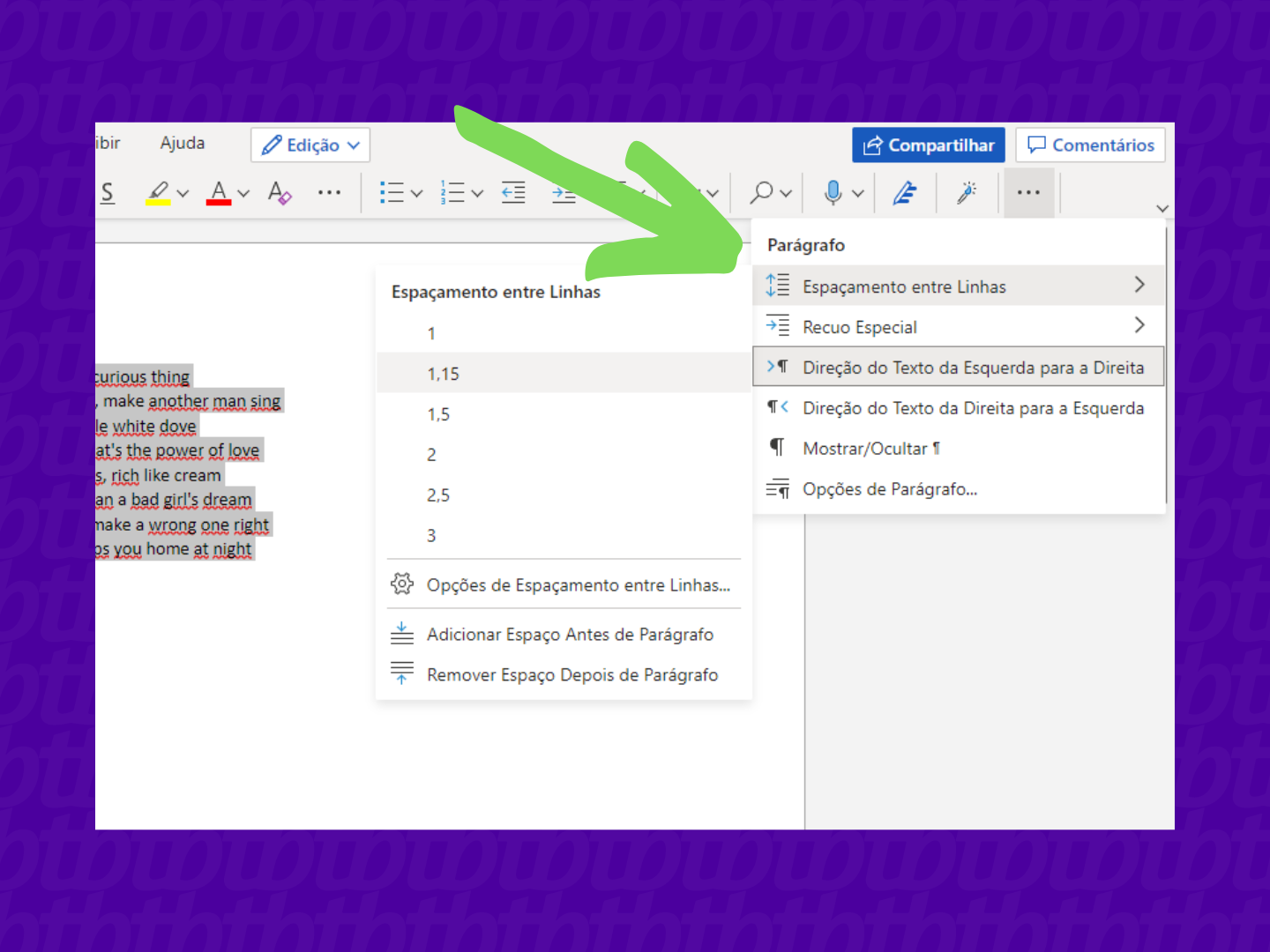
Este tutorial ensina a diminuir o espaço entre linhas no Microsoft Word, ajustando leading, espaçamento simples, duplo ou 1,5 para deixar seu texto mais compacto e organizado.
Resumo dos principais pontos
- Identifique o parágrafo ou seleção que deseja alterar.
- Use a aba "Página inicial" para acessar o espaçamento de linha.
- Escolha entre simples, 1,5, duplo ou linha exata.
- Defina um valor personalizado para maior controle preciso.
- Aplique o ajuste apenas ao texto selecionado ou a todo o documento.
Passo a passo para diminuir o espaçamento entre linhas
- Abra o documento no Microsoft Word e posicione o cursor no parágrafo que você quer ajustar, ou selecione o trecho desejado.
- Na faixa de opções, clique na aba Página inicial.
- No grupo "Parágrafo", localize o ícone de espaciamento de linha (geralmente representado por linhas com setas).
- Clique na seta e escolha uma das opções rápidas:
- Um único: espaçamento ajustado à altura da fonte, ideal para texto corrido.
- 1,5: espaço de 1,5 linhas, útil para anotações ou esboços.
- Duplo: espaçamento de duas linhas, comum em rascunhos e revisões.
- Para um controle mais fino, clique em Linha exata e digite o valor em "linhas" (por exemplo, 1, 1,15 ou 0,8).
- Se quiser aplicar a formatação a todo o documento, pressione Ctrl + A para selecionar tudo e repita os passos na aba Página inicial.
Ferramentas e requisitos
- Microsoft Word nas versões mais recentes (Word 2016, 2019, 2021 ou Microsoft 365).
- Acesso ao computador com Windows ou macOS para usar os recursos de edição.
- Conhecimento básico de navegação na interface do Word, como faixa de opções e seleção de texto.
- Alternativamente, use o Word Online pelo navegador, que oferece as funções essenciais de espaçamento de linha.
- Certifique-se de que o documento esteja salvo em formato compatível (.docx) para evitar limitações de formatação.
Como personalizar o espaçamento por linha
Além das opções rápidas, o Word permite ajustes personalizados para controlar exatamente o espaço entre linhas.
- Clique com o botão direito no texto selecionado e escolha Parágrafos.
- Na janela que abre, na aba Recuo e espaçamento, em Espaçamento, selecione Exato ou Multiplas linhas.
- No campo Linhas, digite o valor desejado (por exemplo, 1, 08 para um pouco mais compacto que o simples).
- Clique em OK para aplicar.
Essa técnica é útil para criar layouts mais ajustados, especialmente em cartões de apresentação, currículos ou manuais com restrição de página.

Dicas comuns e erros frequentes
- Não confunda espaçamento de parágrafo com espaçamento de linha: o primeiro controla a distância entre parágrafos; o segundo, a altura entre as linhas dentro de um parágrafo.
- Evite definir um valor muito pequeno sem testar a leitura, pois pode comprometer a legibilidade.
- Se o texto ficar sobreposto a imagens ou tabelas, ajuste manualmente o espaçamento ou aumente o "Recuo da linha" na mesma caixa de diálogo.
- Documentos com espaçamento duplo podem ser convertidos para simples ou 1,5 rapidamente usando os atalhos da aba Página inicial.
- Lembre-se de verificar a seção de notas de rodapé, pois elas podem herdar formatações diferentes; ajuste o parágrafo de rodapé separadamente.
Perguntas frequentes
- Como deixar o espaçamento menor sem perder a legibilidade?
- Use linha exata com valor entre 0,8 e 1. Ajuste o recuo da linha e mantenha fontes de tamanho legível, como Arial 11 ou Times New Roman 12.
- Posso reduzir o espaço entre linhas apenas em uma parte do documento?
- Sim, basta selecionar o trecho específico antes de acessar a aba Página inicial e alterar o espaçamento de linha.
- O que fazer se o botão de espaçamento de linha está travado ou indisponível?
- Verifique se o documento está protegido contra edição. Em seguida, certifique-se de que você está editando em modo de edição e não em modo de comentário ou formulário preenchível.
- Como faço para voltar ao espaçamento duplo após usar linha exata?
- Na aba Página inicial, clique no ícone de espaçamento de linha e selecione Duplo ou ajuste na caixa de diálogo Parágrafos escolhendo "Múltiplas linhas" e definindo 2 linhas.
Ao dominar como diminuir espaço entre linhas no Word, você ganha flexibilidade para criar documentos mais organizados, desde redações escolares até manuais corporativos, sem precisar alterar a fonte ou o tamanho da página.
COMO AUMENTAR e DIMINUIR ESPAÇAMENTO ENTRE LINHAS no WORD - PASSO a PASSO
Aprenda agora como aumentar e diminuir espaçamento entre linhas no microsoft word e gerenciar o nível de espaço entre os ...
