Como Excluir Quebra De Página No Word
Este guia ensina como excluir quebra de página no Word de forma rápida e definitiva, cobrindo quebras de página manuais, automáticas e de seção para deixar seus documentos totalmente organizados.
Entendendo os tipos de quebra de página no Word
Antes de aprender a excluir, é essencial identificar qual tipo de quebra você está lidando. No Word, existem quebras manuais (adicionadas pelo usuário), quebras automáticas (inseridas pelo programa para finalizar a página) e quebras de seção, que podem controlar layout, orientação e numeração. Sabendo a origem, fica mais simples remover quebra de página no Word sem afetar o resto do documento.
Ferramentas e requisitos necessários
- Microsoft Word instalado (versão 2016, 2019, 2021 ou Microsoft 365)
- Documento com quebras de página a serem removidas
- Modo de exibição Rascunho ou Maior para visualizar quebras
- Alternativamente, Word online no navegador para edições rápidas
Como exibir quebras de página no Word
Para localizar e depois excluir quebra de página, ative a visualização de marcas de formatação. Isso permite ver onde estão inseridas as quebras manuais e de seção, evitando confusão ao editar.
- Abra o documento no Word.
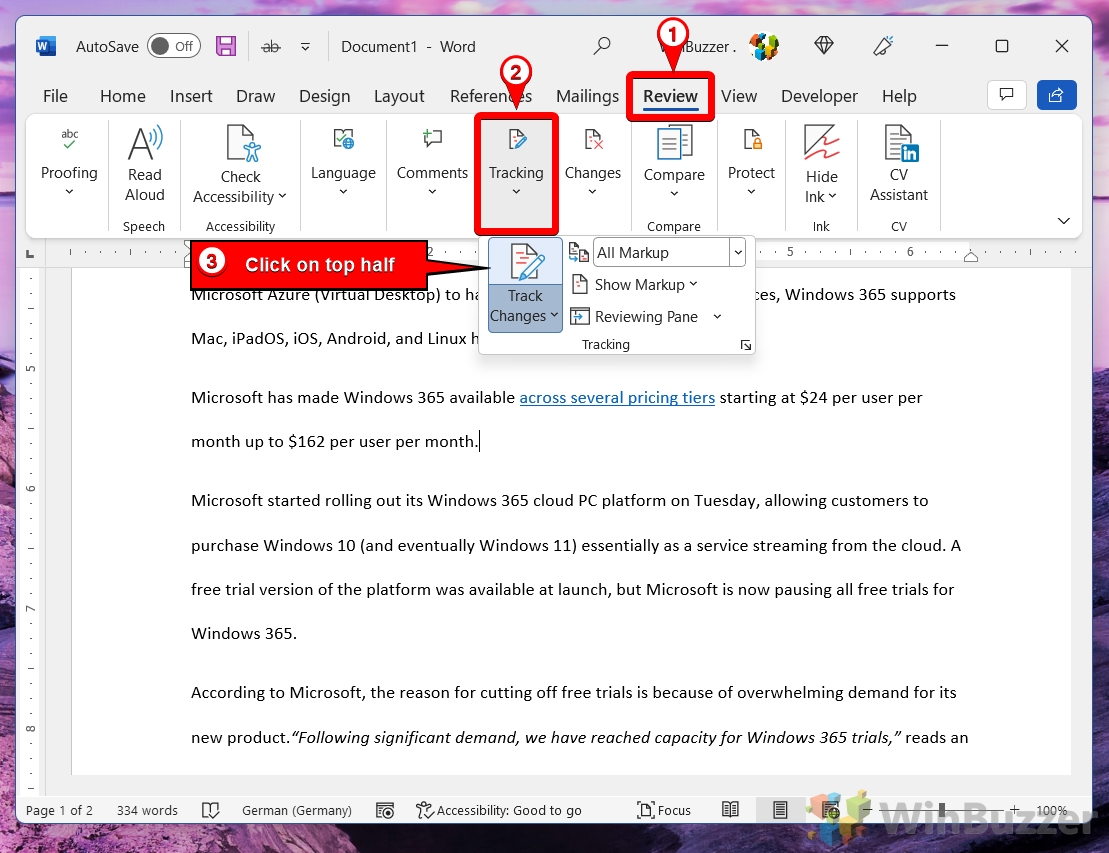
- Na guia Exibição, marque a caixa Marcas de edição ou Rastreamento de alterações para exibir quebras de página e outros códigos de formatação.
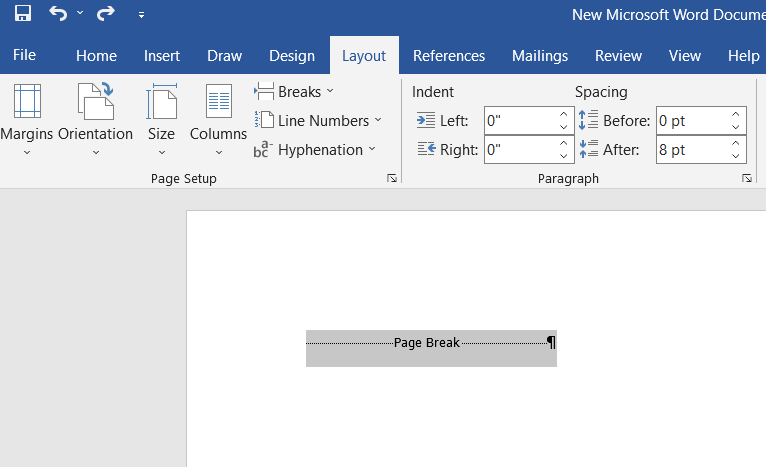
- O documento mostrará símbolos como "Página" e "Section" (seção) para cada quebra inserida.
Excluir quebra de página manual
A quebra de página manual aparece como "Quebra de página" na visualização e pode ser removida diretamente. Siga estas etapas para excluir quebra de página manual sem alterar o conteúdo.
- Posicione o cursor imediatamente antes da quebra que deseja remover.
- Pressione Backspace ou Delete para apagar a quebra de página manual.
- Verifique se o conteúdo seguinte voltou à página anterior conforme esperado.
Remover quebra de página automática e de seção
Quebras automáticas não devem ser excluídas manualmente, pois o Word as reposiciona conforme o conteúdo. Já as quebras de seção podem ser removidas para unificar ou reestruturar o layout.
- Localize a quebra de seção na visualização de marcas.
- Coloque o cursor logo após o marcador da quebra de seção.
- Pressione Backspace para excluir quebra de seção, ou selecione-a e use o botão direito do mouse para remover.
- Atenção: remover quebra de seção pode alterar configurações de página, como margens e orientação.
Dicas avançadas e precauções
Use estilos e revisão para evitar problemas ao apagar quebras de página no Word. Teste as alterações em uma cópia do documento antes de salvar a versão final, especialmente quando houver seções com configurações distintas de papel e orientação.
Perguntas frequentes
Por que não consigo excluir a quebra de página no Word?
Isso pode acontecer se a quebra faz parte da estrutura automática do documento ou está protegida por configurações de seção. Verifique se está no modo de edição adequado e se não há proteção de formulário ou restrições de layout ativas.
Como excluir todas as quebras de página de uma vez no Word?
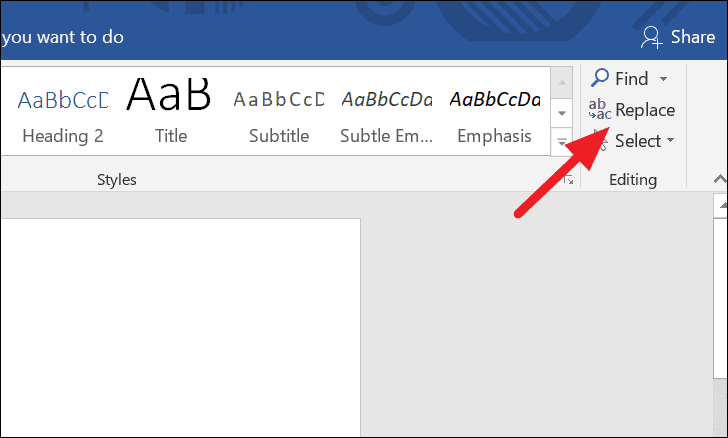
Use o localizar e substituir: pressione Ctrl + H, insira "^b" no campo localizar e deixe o campo substituir vazio. Execute substituir para remover todas as quebras manuais, mas tenha cuidado para não afetar a estrutura de seções.
Posso desfazer a remoção de uma quebra de página no Word?
Sim, use o atalho Ctrl + Z imediatamente após excluir para restaurar a quebra de página removida e manter o layout anterior.
Qual a diferença entre excluir quebra de página e limpar quebra de seção?
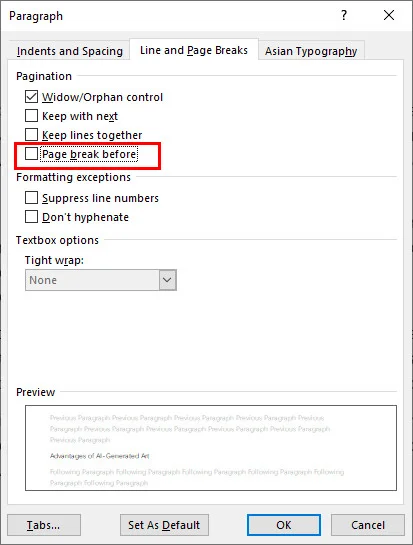
Excluir quebra de página remove apenas quebras manuais; já limpar quebra de seção exige cuidado adicional, pois pode alterar numeração, margens e configurações de página em todo o documento.
Como Inserir ou Remover Quebra de Página no Word - Método Rápido
No vídeo de hoje eu ensino você a Como Inserir ou Remover Quebra de Página no Word - Método Rápido. Inscreva-se e curta ...
