Como Fazer Um Numero Elevado No Pc

Quer aprender como fazer um número elevado no PC de forma rápida e sem programas complicados? Este guia ensina desde atalhos no teclado até opções no Windows e no navegador, para você inserir expoentes e potências em textos, planilhas e apresentações.
Resumo dos principais métodos para criar número elevado no computador
- Use atalhos de teclado como Ctrl + Shift + = para ativar o modo sobrescrito de expoente em vários programas.
- Ative a caixa de diálogo "Posição superior" pelo painel de formatação completa, se o atalho não funcionar.
- Insira símbolos de potência (², ³) diretamente com atalhos específicos ou caracteres Unicode no Windows e no navegador.
Como ativar o modo número elevado no Word e editores de texto
O caminho mais comum para deixar um número como expoente em documentos do Windows é usar o recurso de "Posição superior". Ele funciona no Microsoft Word, LibreOffice Writer e em diversos editores que reconhecem formatação completa de texto.
- Selecione o número que você quer elevar.
- Acesse a aba "Página inicial" e clique no pequeno botão no canto inferior direito do grupo "Fonte" (no Word) ou use o atalho Ctrl + D.
- Na janela que abre, marque a opção "Posição superior" e clique em "OK".
- O número selecionado sobe e diminui, criando o efeito de expoente.
Quais atalhos de teclado servem para número elevado no PC
Existem atalhos rápidos que funcionam em muitos programas, especialmente no navegador e em editores que seguem os padrões do Windows.

- Ativar modo sobrescrito: Selecione o número e pressione Ctrl + Shift + = (igual). Isso ativa a formatação de expoente em alguns aplicativos.
- Atalho para o símbolo 2 elevado: Mantenha Alt pressionado e digite 0178 no teclado numérico (não no teclado alfanumérico de cima). Solte Alt e aparecerá o ².
- Atalho para o símbolo 3 elevado: Segure Alt e tecle 0179 no teclado numérico. Isso insere o ³.
Como inserir número elevado no navegador (Google Docs, planilhas e sites)
No navegador, as opções mudam um pouco. No Google Docs, por exemplo, você encontra o recurso de expoente direto no menu, sem precisar de fórmulas complicadas.
- No Google Docs: selecione o número, clique em "Formatar" → "Texto" → "Posição superior".
- No Google Planilhas: use a função
=10^2em uma célula para o resultado aparecer diretamente, ou insira um símbolo com as teclas Ctrl + Shift + = após ativar o modo de fórmula. - Em HTML (para quem edita código): use
<sup>seu texto</sup>para deixar qualquer coisa como elevada.
Quais são as ferramentas e requisitos para criar número elevado
Você não precisa de software pago. Tudo que você precisa está no seu PC:
- Editor de texto simples: Bloco de notas, Word ou Google Docs.
- Teclado com tecla Alt e teclado numérico (para os códigos
0178e0179). - Navegador atualizado: Chrome, Edge, Firefox ou Safari para usar funções online e no Google Docs.
- Memória mínima: poucos quilobytes, pois o processo roda localmente ou na nuvem.
Quais são os erros comuns ao tentar deixar número elevado
Evite frustrações com essas dicas práticas para não "quebrar" a formatação.
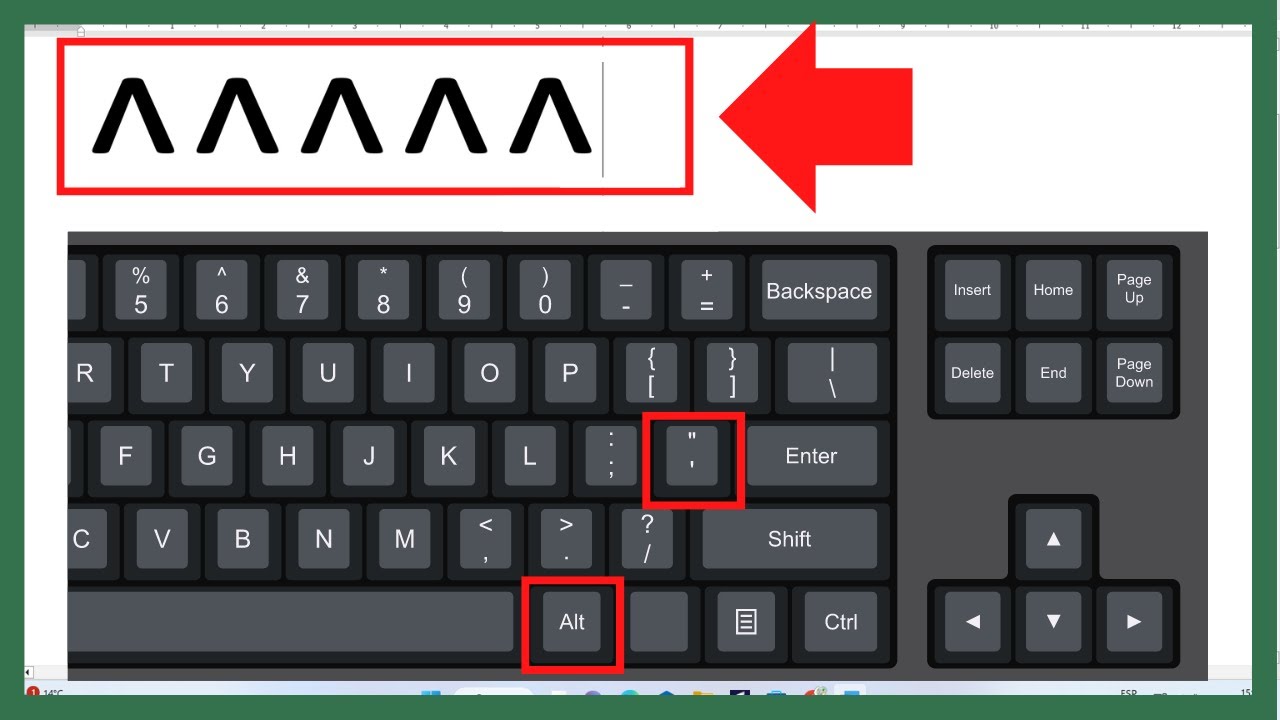
- Atalho não funciona? Verifique se você está usando o teclado numérico com Bloco de Teclado ativado ou se o programa não tem um modo de fórmula próprio.
- Número elevado aparece pequeno demais ou gigante: ajuste o tamanho da fonte base antes de aplicar a posição superior para equilibrar a visualização.
- Copiar e colar de sites pode perder a formatação: use "Colar como texto sem formatação" e recrie o expoente no destino.
- Evite usar imagens apenas para números elevados, pois isso prejudica a acessibilidade e a pesquisa no texto.
Como garantir que o número elevado figue correto em qualquer programa
A consistência é importante em listas, científicos ou receitas. Teste os métodos em diferentes programas e anote qual funciona melhor para o seu caso específico, seja um relatório no Word ou uma fórmula em planilhas.
Perguntas frequentes
Posso usar o atalho Ctrl + Shift + = em qualquer programa do Windows?
Funciona principalmente em editores de texto como Word, LibreOffice e alguns campos de navegador, mas nem todos os aplicativos reconhecem esse atalho da mesma forma.
Como faço para colocar o número 5 elevado a 2 no Excel sem usar fórmula?
No Excel, selecione o "2", use o atalho Ctrl + 1 para formatar a célula e ative "Posição superior" na aba "Alinhamento", ou insira diretamente com Alt + 0178 após ativar o modo de edição da célula.
Existe algum atalho no teclado que funcione para qualquer número elevado, não apenas 2 e 3?
Os atalhos de Alt + 0178 e Alt + 0179 são os mais comuns para ² e ³; para outros expoentes, a opção "Posição superior" na formatação de fonte é a mais indicada.
Como faço para manter o número elevado ao colar em outro documento?
Use "Colar como texto sem formatação" e aplique novamente o recurso de "Posição superior" ou os atalhos de teclado no novo local para conservar o estilo.
Como digitar número elevado no Word usando apenas o teclado
Neste vídeo vou mostrar como digitar número elevado, uma dica simples porém considero muito útil principalmente para você ...
