Como Imprimir O Cartao De Confirmacao Do Enem
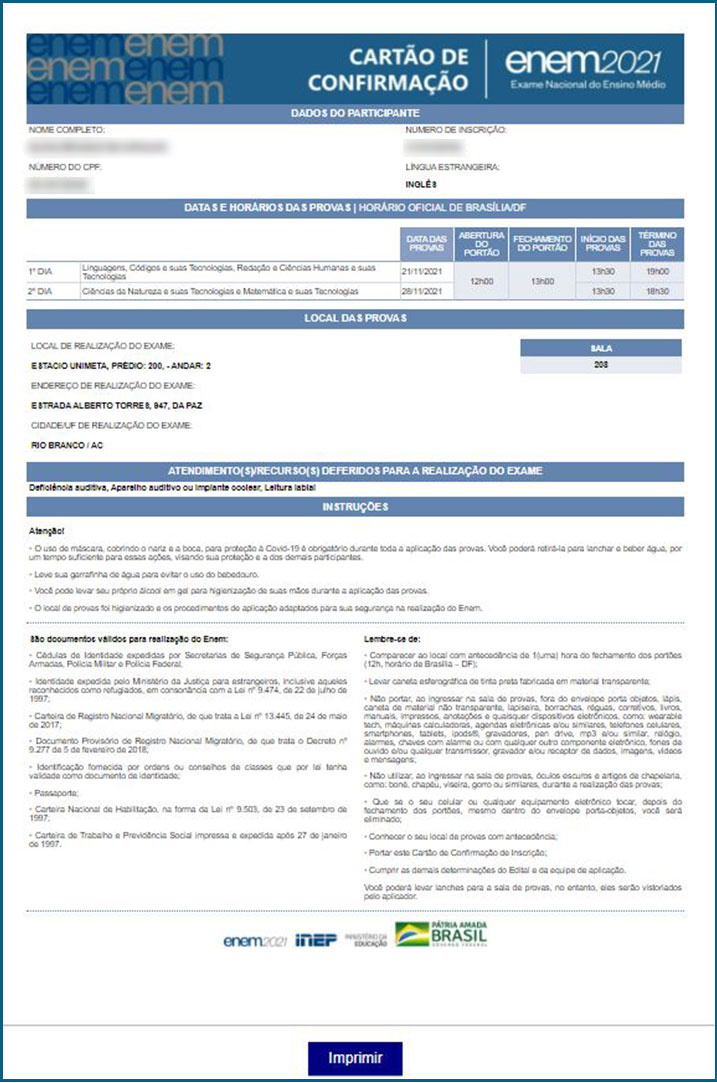
Este guia prático explica, passo a passo, como imprimir o cartão de confirmação do Exame Nacional do Ensino Médio (ENEM) para que você possa comparecer às provas com segurança. Tudo foi organizado em etapas claras para facilitar a visualização e evitar erros no dia crucial.
Resumo dos principais pontos
- Acesse o site oficial do Inep ou do Portal do Governo Federal para entrar na área do participante.
- Confirme seus dados pessoais e a escola ou local de realização da prova.
- Baixe e salve o cartão de confirmação em PDF antes da data da prova.
- Imprima uma cópia autenticada e leve-a junto com documento de identidade no dia das provas.
- Esteja atento a prazos, regras de segurança e possíveis atualizações oficiais.
O que você vai conseguir fazer ao seguir este guia
Ao seguir as instruções abaixo, você terá acesso rápido ao seu cartão de confirmação do ENEM, saberá verificar os dados impressos e evitará problemas no dia da prova, como falta de documento ou informações desatualizadas.
Como acessar a área do participante do ENEM
A primeira etapa para imprimir o cartão de confirmação do enem é entrar no canal oficial seguro. O Inep disponibiliza o acesso pelo site do Governo Federal, que reúne os serviços de diversas instituições públicas. É importante usar apenas esse canal para evitar fraudes ou golpes.

- Abra o navegador de sua preferência e digite o endereço oficial: www.gov.br.
- Na página inicial, localize o campo de busca ou o menu de serviços e digite "ENEM" ou "Inep".
- Clique no link referente ao "Cartão de Confirmação do Exame Nacional do Ensino Médio" ou "Área do Participante do ENEM".
- Será solicitada a autenticação em uma das formas previstas, como loginGov, CPF e senha ou outro método seguro identificado na época do cadastro.
- Após validar sua identidade, você será direcionado para o painel do participante, onde poderá visualizar e baixar o documento.
Onde encontrar o cartão após fazer login
Dentro da área do participante, o sistema exibe as informações referentes àquele ano letivo do exame. O cartão de confirmação costuma ficar em um destaque claro, com botão de download ou visualização. É importante conferir se há atualizações, pois o Inep pode disponibilizar novas versões caso haja mudanças na data ou no local.
O que fazer antes de imprimir o cartão de confirmação do ENEM
Para evitar retrabalho no dia marcado, prepare tudo com antecedência. Recomendamos verificar a data de expiração do documento, se há necessidade de atualização de foto ou dados pessoais e se o arquivo está legível em outra máquina. Essas ações garantem que você não enfrente bloqueios na entrada da prova.
- Verifique se o cartão está completo: nome, data de nascimento, código de inscrição e foto estão nítidos.
- Confira o nome da escola ou local de prova para garantir que não houve alterações.
- Salve o arquivo PDF em pelo menos dois dispositivos (computador, celular, nuvem) como backup.
- Certifique-se de que a data da prova e o horário estão corretos no documento.
Equamentos e requisitos para imprimir o cartão de confirmação do ENEM
Não é necessário um equipamento profissional, mas alguns itens ajudam a deixar o processo mais rápido e seguro. Ter acesso a uma impressora, papel adequado e, se possível, uma cópia física e digital, aumenta as chances de tudo correr bem no dia.

- Impressora com conexão estável (caseira, da escola ou de um amigo).
- Papel sulfite tamanho A4 ou carta para melhor qualidade de impressão.
- Cartucho de tinta ou toner suficiente para evitar falhas na hora de imprimir.
- Celular ou computador para fazer o download e controle de arquivos.
- Acesso a uma cópia rápida em caso de emergência (cibercafé ou loja de impressão).
Como imprimir o cartão de confirmação do ENEM sem erros
A impressão deve ser feita de forma clara e legível. Siga estas orientações para garantir que o documento tenha todos os itíveis necessários e que as características estejam de acordo com as exigências da prova.
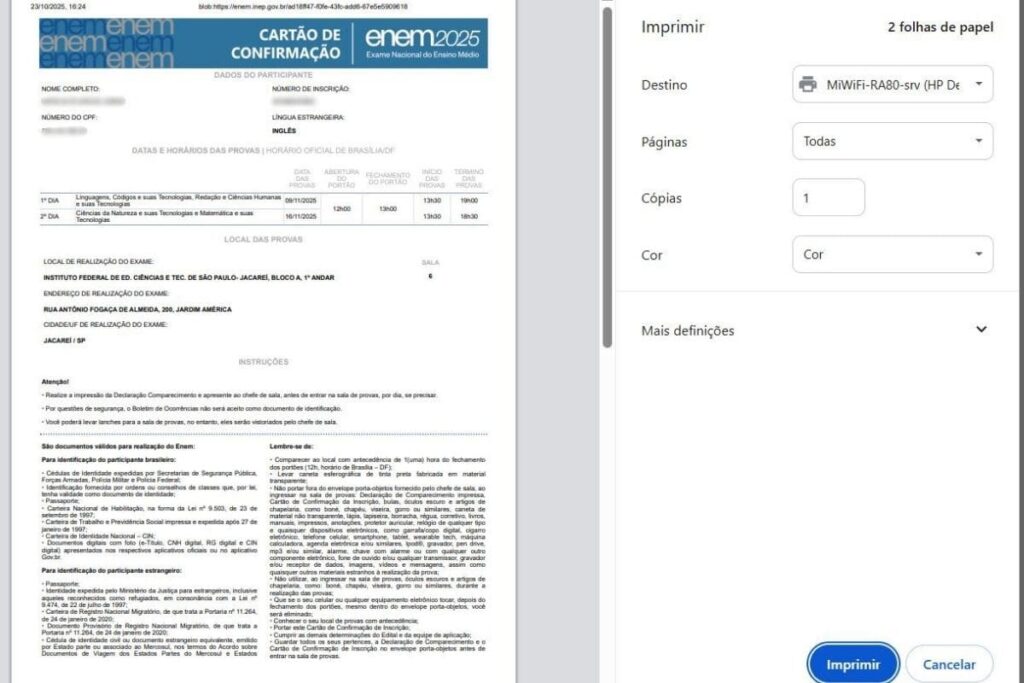
- Abra o arquivo PDF salvo anteriormente no visualizador de documentos.
- Confirme se a orientação está em "retrato" e se o tamanho do papel está ajustado para A4.
- Marque a opção "Imprimir em escala de cinza" ou "Colorida", caso deseje, mas evite usar tons muito claros que possam dificultar a leitura.
- Verifique se as margens estão dentro do padrão recomendado e se não há cortes importantes.
- Clique em "Imprimir" e aguarde o término da impressão.
- Guarde o documento em local seguro e, se possível, faça uma cópia de segurança em papel ou digital.
O que fazer se o cartão não imprimir corretamente
Às vezes, problemas de impressão acontecem, mas é possível resolvê-los rapidamente. Teste a impressão em outro dispositivo ou peça ajuda a um responsável, pois um cartão ilegível pode ser reimpresso sem complicações no site oficial.
Como reconhecer um cartão de confirmação do ENEM autêntico
A autenticidade do documento garante sua entrada no dia da prova. Observe se há características que dificultam a falsificação, como fontes oficiais, alinhamento preciso e dados atualizados. Nunca compartilhe suas credenciais de acesso para evitar fraudes.
Perguntas frequentes
Posso imprimir o cartão de confirmação do ENEM mais de uma vez?
Sim, você pode imprimir quantas vezes precisar, desde que use sempre a versão mais atual disponível no site oficial do Inep.
O cartão de confirmação do ENEM precisa ser impresso em papel especial?
Não. Papel sulfite padrão tamanho A4 é suficiente, desde que a impressão esteja nítida e legível.
O que fazer se o cartão não for exibido na área do participante?
Verifique se o prazo para emissão ainda está aberto, entre em contato com o suporte do Inep ou aguarde atualizações oficiais caso a data esteja próxima do período de pagamento ou retificação.
Posso usar a foto do celular se a impressão sair borrada?
O ideal é imprimir novamente em papel adequado; usar a foto do celular pode causar conflitos na validação na hora da prova.
enem 2025, CARTAO DE CONFIRMAÇÃO DE INSCRIÇÃO 2025 e DECLARAÇÃO DE COMPARECIMENTO
Olá amigos e seguidores do canal , hoje estamos mostrando como consultar o CARTÃO DE CONFIRMAÇÃO DE INSCRIÇÃO e a ...
