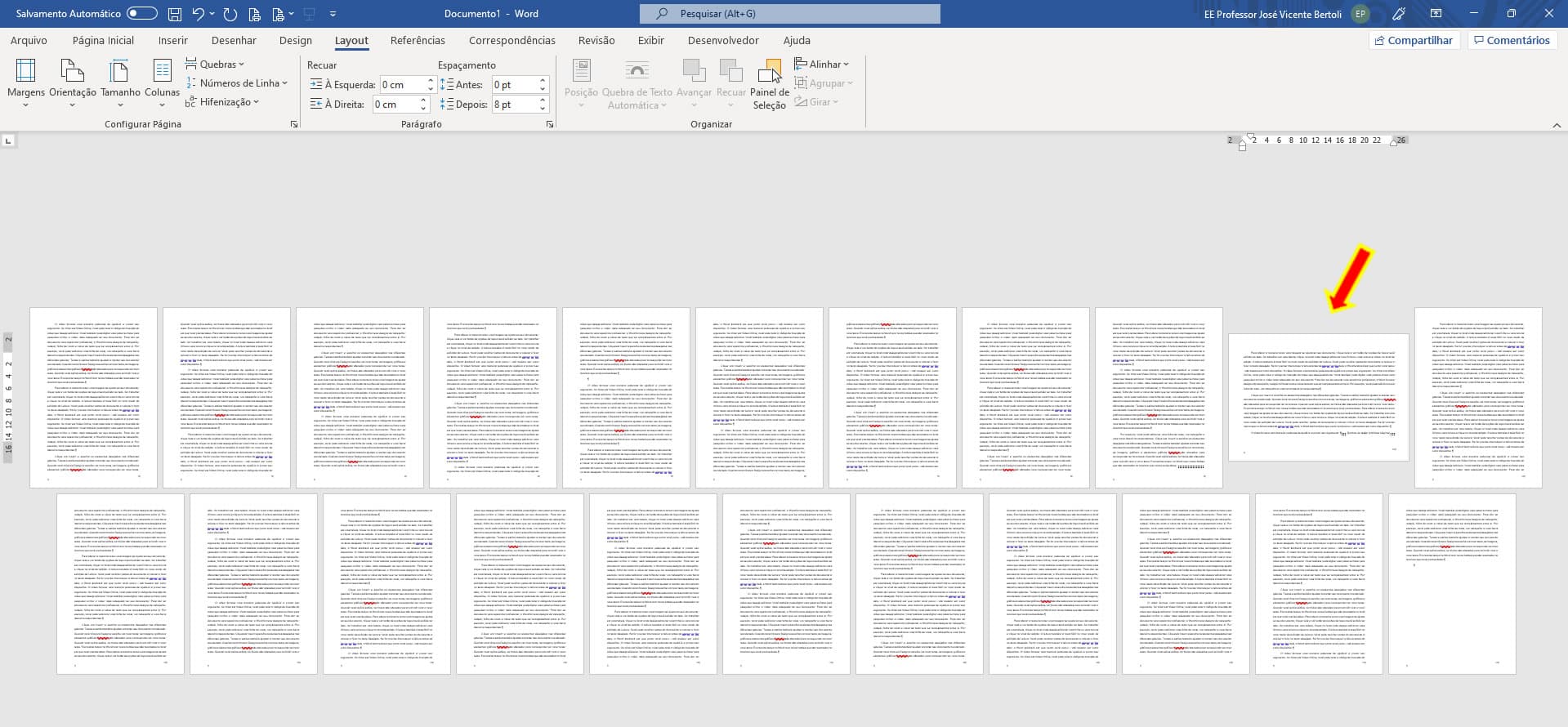
Como Mudar A Orientação De Apenas Uma Página No Word
Você aprenderá a alterar a orientação de apenas uma página no Word, mantendo o restante do documento na configuração original. Siga os passos abaixo para resolver esse problema de forma prática e sem complicações.
Resumo dos principais pontos
- Use seção para isolar a página que será reorientada.
- Insira quebras de seção antes e depois da página desejada.
- Altere a orientação na aba da seção sem afetar o restante do documento.
- Verifique se as quebras permanecem e a orientação está correta.
- Teste com uma cópia do arquivo para evitar alterações acidentais.
Pré-requisitos e ferramentas necessárias
- Versão do Word: utilize o Word 2016, 2019, 2021 ou Microsoft 365, pois as opções de seção e orientação são compatíveis.
- Documento de exemplo: prepare um arquivo com pelo menos algumas páginas para testar a alteração sem perder conteúdo real.
- Modo de exibição: ative a visualização Visualização de Leitura ou Modo de Rascunho para enxergar as seções e quebras mais facilmente.
- Backup do arquivo: faça uma cópia de segurança antes de começar, evitando perda de dados em caso de erro.
Passo a passo para mudar a orientação de apenas uma página
- Abra o documento no Microsoft Word e posicione o cursor no início do conteúdo da página que você deseja reorientar.
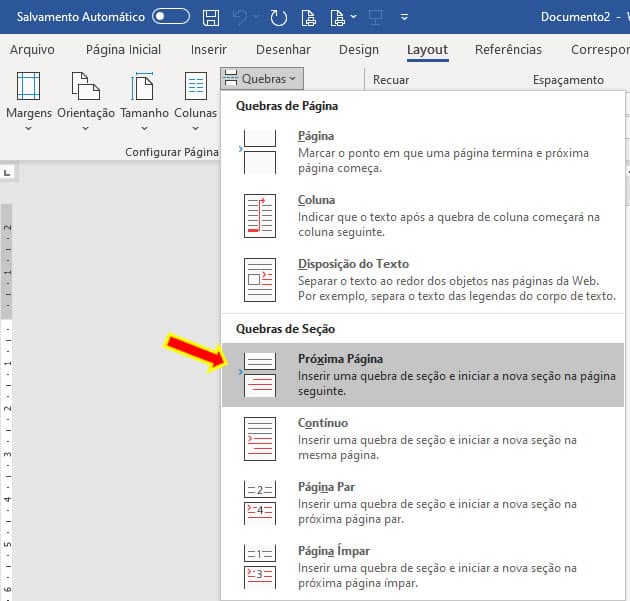
- Acessa a aba Layout (ou Página) e clique em Quebras no grupo Páginas.
- Selecione Próxima página na seção Quebras de seção. Isso cria uma nova seção antes da página alvo.
- Clique novamente em Quebras e escolha Próxima página dessa vez, posicionando o cursor após o conteúdo da página que será reorientada.
- Com as duas quebras inseridas, selecione o intervalo de seção que contém apenas a página desejada na lista de seções na parte inferior da tela.
- Acessa a aba Layout novamente, clique em Margens e escolha Personalizar margens na base do menu.
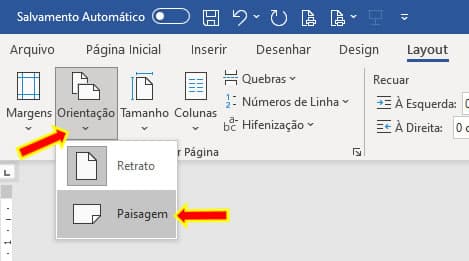
- Na janela de configurações de Margens, marque a opção Modificar todo o documento e, em seguida, selecione Paisagem ou Retrato conforme necessário.
- Confirme com OK e observe se a orientação mudou apenas na página separada, sem alterar as demais seções do documento.
- Verifique as quebras de seção na área de edição e ajuste margens ou cabeçalhos/rodapés caso necessário para alinhar o conteúdo reorientado.
- Salve o arquivo e visualize a impressão para garantir que a página está na orientação correta e o layout está equilibrado.
Como verificar e ajustar o resultado final
Após seguir os passos, é essencial conferir se a separação de seção está intacta e se a orientação está correta apenas na página desejada. Use a exibição de Visualização de Impressão para examinar cada página individualmente e identificar possíveis problemas de margens ou posicionamento. Ajuste as margens ou o cabeçalho/rodapé apenas na seção modificada para manter a identidade visual do documento. Caso necessário, recrie as quebras de seção para garantir que não haja interferência em outras partes do arquivo.
Perguntas frequentes
Por que a orientação muda em todas as páginas e não apenas em uma?
Isso geralmente acontece quando não há quebras de seção ou elas foram removidas; adicione ou recrie as quebras para isolar a seção e aplicar a orientação apenas onde for necessário.
Posso reverter a orientação da página após alterar?
Sim, basta repetir o mesmo processo de seção e escolher a orientação oposta na mesma área de configuração de margens, mantendo as quebras de seção já existentes.
O procedimento funciona no Word para Mac e no Word online?
No Word para Mac, o processo é praticamente o mesmo, com as mesmas opções de quebra e orientação de página. No Word online, recursos de seção são limitados e nem sempre é possível alterar a orientação de apenas uma página.
Como preservar cabeçalhos e rodapés diferentes após a mudança de orientação?
Ative a opção Diferente na primeira página na área de cabeçalho e rodapé da seção reorientada, assim cada seção pode ter configurações exclusivas sem interferir nas demais.