Como Tirar Espaçamento Entre Palavras No Word
Eliminar o espaçamento excessivo entre palavras no Microsoft Word ajuda a deixar o texto mais organizado e visualmente equilibrado. Este guia prático ensina a ajustar a configuração de espaçamento e a usar as ferramentas certas para deixar a formatação do seu documento justa e profissional.
Como verificar se há espaçamento entre palavras no documento
Antes de corrigir, observe o documento para identificar onde o espaçamento está diferente do esperado. Uma maneira rápida de perceber o problema é ativar as marcas de formatação, que mostram espaços, quebras de linha e outros caracteres invisíveis.
- Na faixa de opções, acesse a guia Página inicial.
- No grupo Parágrafos, clique no ícone Mostrar/ocultar marcas de edição (parece um pilha de texto com pontos e símbolos).
- Os espaços entre palavras aparecem como pequenos pontos.
Outra forma de perceber o problema é visualmente: linhas com palavras muito separadas ou “abertas” indicam que o espaçamento foi aumentado.

Como ajustar o espaçamento entre palavras no Word
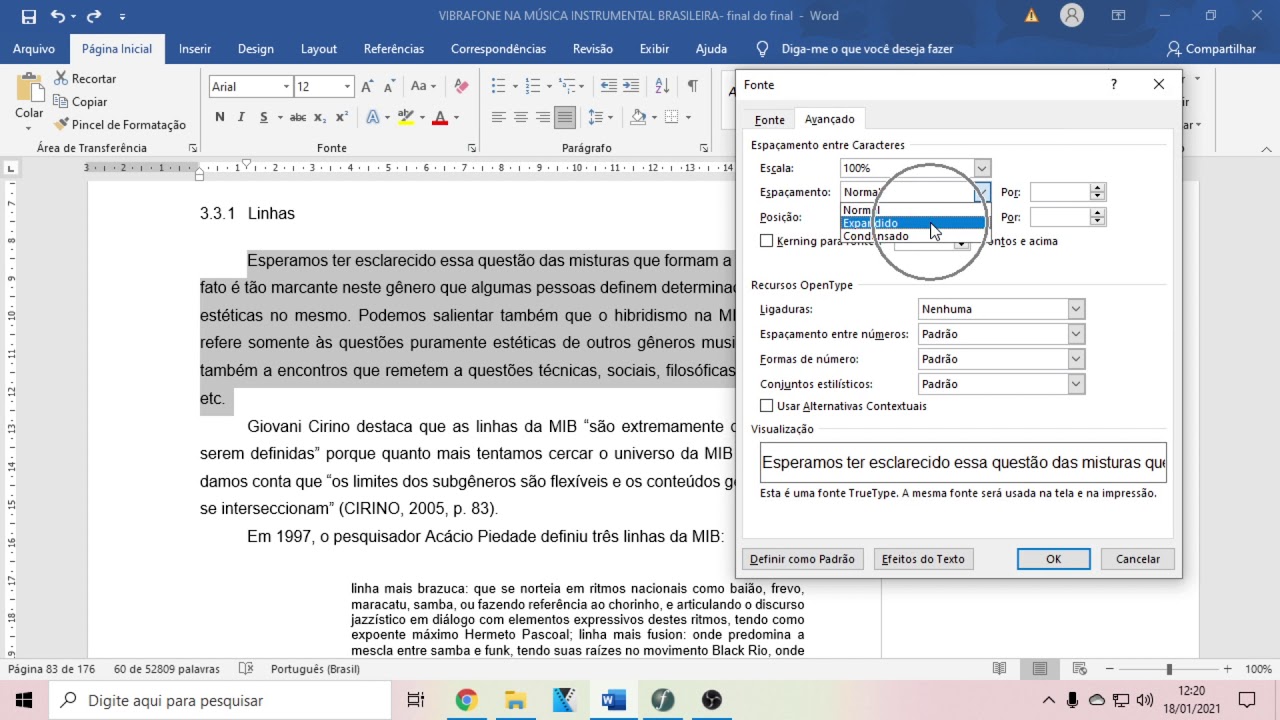
Para corrigir o espaçamento entre palavras, use o recurso de “Espaçamento” na caixa de diálogo de fonte. Siga estas etapas:
- Selecione o trecho de texto que contém o espaçamento indesejado. Se for no documento inteiro, pressione Ctrl + A.
- Clique com o botão direito do mouse e escolha Fonte, ou acesse a guia Página inicial e clique no pequeno botão no canto inferior direito do grupo Fonte.
- Na aba Avançado, localize o campo Espaçamento.
- Em Espaçamento, selecione Normal ou Condensado se precisar de mais ajuste.
- No campo Posição, mantenha Sem alteração para não distorcer as letras.
- Clique em OK para aplicar.
Como otimizar o espaçamento entre palavras via layout de parágrafo
Além do ajuste de fonte, o Word permite configurar o espaçamento entre linhas e parágrafos, o que também impacta a sensação de distância entre palavras.
/i.s3.glbimg.com/v1/AUTH_08fbf48bc0524877943fe86e43087e7a/internal_photos/bs/2018/0/b/lqEdB3RvafnUkuZ399BA/print-2018-10-21-23-08-35-b20mq.jpg)
Como tirar os espaços entre as palavras no Word | Produtividade | TechTudo - Na guia Página inicial, no grupo Parágrafos, clique em Espaçamento.
- Escolha as opções de Antes e Depois para controlar o espaço entre parágrafos.
- Em Linhas, selecione Unido ou ajuste a linha em Exatamente para um controle mais fino, mas use com cuidado para não sobrepor linhas.
Essa etapa é especialmente útil quando o problema não está apenas na largura da palavra, mas na organização global do parágrafo.
Quais são as ferramentas e requisitos necessários
- Microsoft Word em versão recente (Word 2016, 2019, 2021 ou Microsoft 365).
- Documento com texto já digitado que precise de ajuste de espaçamento.
- Acesso aos menus de Página inicial e Fonte na interface do Word.
- Habilidade básica para usar atalhos de teclado, como Ctrl + A para selecionar todo o conteúdo.
Quais são os erros comuns e como evitá-los
Erros de formatação podem piorar o visual se não forem corrigidos da maneira certa. Confira a seguir os principais problemas e como evitá-los:
- Aplicar alteração apenas em parte do texto sem perceber: sempre revise o documento após ajustar para garantir uniformidade.
- Confundir espaçamento entre palavras com espaçamento entre linhas: o primeiro ajusta a distância horizontal, o segundo a vertical.
- Usar “Compactar texto” ou recurso semelhante sem entender o efeito: teste em uma cópia do documento para evitar surpresas.
- Ignorar as marcas de formatação: ative-as para visualizar espaços, tabs e quebras que podem estar causando a impressão de “espaçamento irregular”.
Como garantir que a alteração funcione em todos os dispositivos
Salvar o documento com as configurações corretas não garante que ele será visualizado exatamente da mesma forma em outros computadores, especialmente se a fonte não estiver instalada.
/i.s3.glbimg.com/v1/AUTH_08fbf48bc0524877943fe86e43087e7a/internal_photos/bs/2018/l/I/ia7uZXTsyoG0LYDyB2YQ/print-2018-10-21-23-08-26-joau6.jpg)
Como tirar espaço entre palavras no Word - Use fontes comuns ou salve o documento como PDF para preservar a formatação.
- Antes de compartilhar, abra o PDF ou faça um teste em outro computador para verificar se o espaçamento entre palavras está adequado.
- Se for editar em outro Word, abra o documento e revise os ajustes de parágrafo e fonte imediatamente.
Dicas finais
Revisar o documento no modo de impressão ajuda a perceber problemas de espaçamento que não são tão visíveis na tela. Pequenos ajustes no espaçamento entre palavras podem melhorar drasticamente a legibilidade e a aparência do seu trabalho, seja ele acadêmico, profissional ou pessoal.
FAQ
Por que as palavras do meu Word ficam muito separadas mesmo sem eu ter aumentado o tamanho da fonte?
Isso pode acontecer devido a configurações de parágrafo, como alinhamento justificado com maior distância entre palavras, ou porque o documento foi criado com um modelo específico. Verifique o ajuste de “Espaçamento” na caixa de fonte e também nas opções de parágrafo.
Posso corrigir o espaçamento entre palavras diretamente na faixa de opções sem abrir a caixa de diálogo?
O Word não oferece um botão direto para ajustar o espaçamento entre palavras na faixa de opções. É necessário acessar a caixa de diálogo de fonte (atalho Ctrl + D na aba Página inicial) ou o ajuste avançado na guia Layout ao clicar com o botão direito no texto e escolher Parágrafo.

Como Tirar Espaço Entre Palavras no Word - YouTube O que fazer se o ajuste de “Condensado” distorcer as letras?
Use com moderação e prefira ajustar apenas para “Normal”. Se for necessário condensar, reduza gradualmente e inspecione o resultado. Em casos extremos, pode ser melhor alterar a fonte ou o tamanho, em vez de compactar o espaçamento entre palavras.
Como desfazer alterações de espaçamento entre palavras no Word?
Se você aplicou alterações e depois percebeu que o resultado não ficou como esperado, use Ctrl + Z para desfazer imediatamente. Se já salvou o documento, pode acessar o histórico de versões (se estiver usando o Microsoft 365) ou reverter manualmente alterando os valores na caixa de diálogo de fonte novamente.
📌WORD - ELIMINAR ESPAÇOS ENTRE AS PALAVRAS (SIMPLES E RÁPIDO) [Prof. Alda]
COMO ELIMINAR OS ESPAÇOS ENTRE AS PALAVRAS QUE APARECEM QUANDO COLAMOS UM TEXTO NO WORD. Que tal ...
