De Cria Emoji Iphone Urso
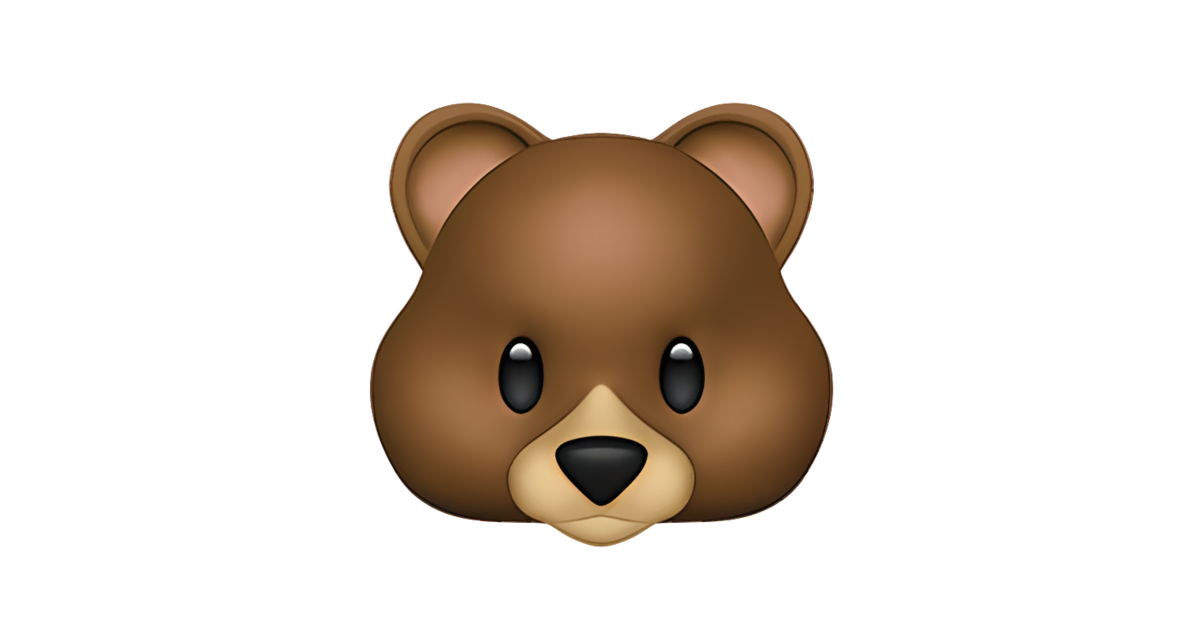
Quer usar o de cria emoji iphone urso no dia a dia e nas conversas com amigos? No iPhone, é possível encontrar e combinar emojis de urso fofo com outras imagens, expressões e textos de forma rápida. Este guia ajuda a descobrir referências, dicas de uso e como aproveitar o recurso sem complicação.
Como encontrar o emoji de urso no iPhone
O emoji de urso no iPhone está localizado no teclado de emoji, organizado por categorias e palavras-chave. Para acessá-lo rapidamente, siga estas etapas simples no teclado nativo do iOS.
Ativar o teclado emoji
Abra qualquer app onde possa escrever e toque no campo de texto. Selecione o ícone de emoji (smiley) ou acesse “Configurações”, “Geral”, “Teclado”, “Teclados” e adicione o “Emoji” se ainda não estiver presente.
Acessar a aba de emoji
Na tela de composição de mensagem, toque no ícone de emoji para abrir o painel. O teclado exibe abas como “Favoritos”, “Recentes”, “Personas” e “Categorias”.

Rosto de urso Emoji 🐻 Procurar por urso
Deslize para a aba “Categorias” e escolha “Animais”. Lá, encontra-se o emoji de urso (bear), além de variações como urso polar e pandas. Também é possível usar a barra de pesquisa do teclado de emoji digitando “urso” para localizar a imagem diretamente.
Dicas de uso do emoji de urso no iPhone
O emoji de urso pode ganhar diferentes significados dependendo da combinação e do contexto. Use criatividade, mas mantenha a clareza na hora de marcar uma conversa ou comentário.
- Expressar carinho: combine o emoji de urso com ❤️, 🌸 ou 😊 para demonstrar afeto em mensagens para amigos e familiares.
- Assuntos de animação: ao falar sobre desenhos, filmes ou personagens com ursos, insira o emoji para reforçar a identificação visual.
- Marcar momentos fofos: use o urso junto com 📸, 🎉 ou 🧸 para retratar situações doces e lembrações especiais.
- Reações leves: em conversas casuais, o emoji de urso funciona como uma respina calorosa sem exagerar na formalidade.
Personalizar favoritos com emoji de urso
Para usar o de cria emoji iphone urso com mais frequência, adicione-o aos favoritos. Dessa forma, ele aparece rapidamente na aba “Favoritos” do teclado de emoji, economizando tempo nas mensagens cotidianas.
Adicionar à lista de favoritos
Toque e segure o emoji de urso na aba de emoji ou nos resultados de pesquisa. Solte e selecione “Mais” para inserir na lista de favoritos personalizados.
Urso emoji | AI Emoji Generator Organizar a ordem
Em “Configurações”, “Geral”, “Teclado”, “Teclados” e “Emoji”, é possível editar a ordem dos favoritos. Posicione o urso no início para acesso rápido.
Remover itens
Se preferir limpar a lista, toque em “Editar” e no botão vermelho ao lado do emoji para removê-lo dos favoritos.
Combinar emojis para criar mensagens temáticas
A partir do de cria emoji iphone urso, é possível montar sequências visuais que contam pequenas histórias ou ilustram assuntos específicos. A prática ajuda a deixar as conversas mais expressivas sem perder a clareza.
| 😊 | + | 🐻 | = | mensagem animada e acolhedora |
| ☕️ | + | 🐻 | + | urso tomando café da manhã |
| 🎉 | + | 🐻 | + | urso comemorando uma festa |
| 📚 | + | 🐻 | + | urso lendo um livro |
Diferenças entre versões do iOS
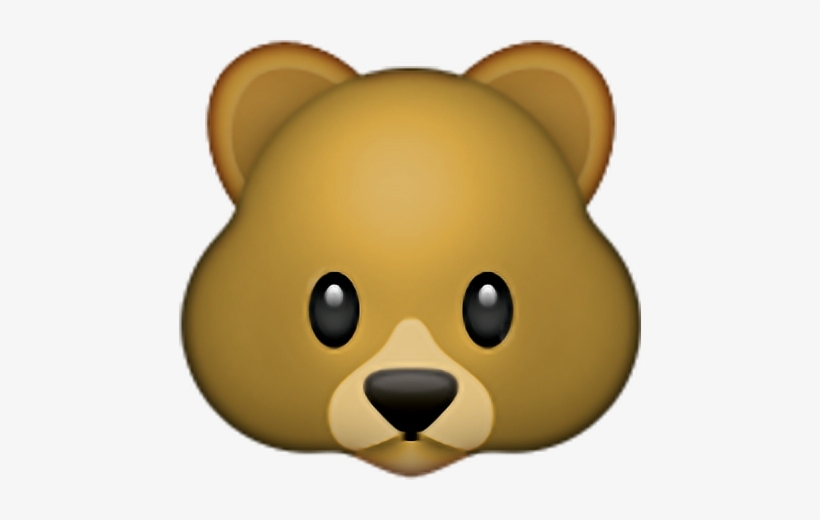
Em algumas versões mais recentes do iOS, o teclado de emoji ganhou atualizações de layout e novas categorias. O de cria emoji iphone urso pode variar levemente de posição visual, mas a forma de acesso permanece a mesma.
- iOS 16 e 17: melhorias na busca e abas temáticas mais organizadas.
- Modo escuro: o ícone do emoji pode ter contorno claro ou escuro, dependendo da configuração do sistema.
- Atualizações de design: formato, sombras e detalhes do urso podem mudar, mas o identificador principal segue o mesmo.
Soluções de problemas comuns
Se o emoji de urso não aparecer ou estiver diferente do esperado, verifique configurações simples no iPhone para garantir uma experiência consistente.
Emoji não aparece na pesquisa
Atualize o iOS para a versão mais recente e reinicie o app de mensagens. Isso recarrega o banco de dados de emoji.
Teclado de emoji sumiu
Verifique em “Configurações > Geral > Teclado” se o teclado de emoji está habilitado. Adicione-o novamente se necessário.
Emoji distorcido ou monocromático
Em “Configurações”, “Geral”, “Acessibilidade”, “Exibição de aumentar contraste”, desative “Aumentar contraste” para manter as cores originais do emoji.
Urso bolado emoji | AI Emoji Generator
Perguntas frequentes
Como digitar o emoji de urso no iPhone sem usar o teclado de emoji?
O jeito mais prático é acessar o teclado de emoji, mas também é possível colar o caractere 🐻 copiado de outra fonte, como mensagem ou site.
O emoji de urso tem significado diferente em conversas de grupo?
O significado depende do contexto. Pode ser usado para expressar carinho, zoeira ou representar alguém que gosta de animais ou situações fofas.
Posso usar animações de urso no iPhone em vez de emoji estático?
O emoji padrão é estático, mas mensagens com efeito de tela de mensagem podem incluir animações temáticas; o emoji de urso não tem animação própria no iOS.
Como atualizar o emoji de urso se o formato mudar após atualização do sistema?
Após atualizar o iOS, o novo design do emoji de urso é aplicado automaticamente. Não é necessário fazer nada além de manter o sistema atualizado.
