Espaçamento Entre Letras Word
O espaçamento entre letras word é um dos recursos de formatação mais importantes para quem busca um texto profissional, legível e visualmente equilibrado no Microsoft Word. Ajustar o espaçamento entre as letras, também conhecido em tipografia como tracking, permite controlar a densão da letra, a fluidez da leitura e a harmonia visual de qualquer documento. Um bom espaçamento melhora a clareza, reduz a fadiga ocular e transmite seriedade, enquanto um ajuste inadequado pode deixar o texto desconexo, lotado ou difícil de ler. Este guia explora desde o básico até técnicas avançadas para dominar o espaçamento entre letras no Word.
Por que o espaçamento entre letras no Word importa tanto
O espaçamento entre letras word afeta diretamente a legibilidade e a estética do seu texto. Quando as letras ficam muito próximas, o texto pode parecer sufocado e difícil de decifrar, especialmente em blocos longos. Por outro lado, um espaçamento excessivo pode romper a conexão visual entre os caracteres, tornando a leitura cansativa. No universo da tipografia e do design, o espaçamento entre letras contribui para o ritmo visual e para a percepção de equilíbrio da página. No Microsoft Word, você tem controle fino sobre esse parâmetro, seja para um currículo elegante, um relatório corporativo, um cartaz ou um livro digital. Portanto, entender e usar o espaçamento entre letras de forma estratégica é essencial para produzir documentos de alta qualidade.
Como acessar as opções de espaçamento entre letras no Word
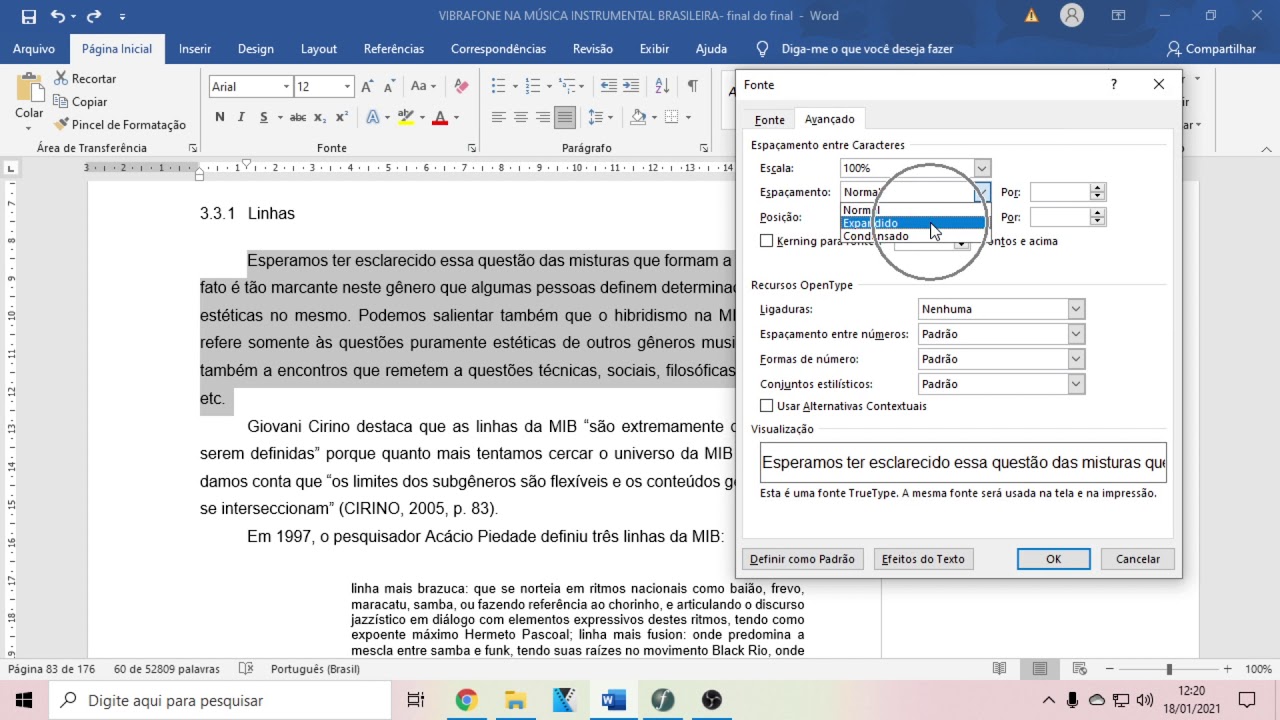
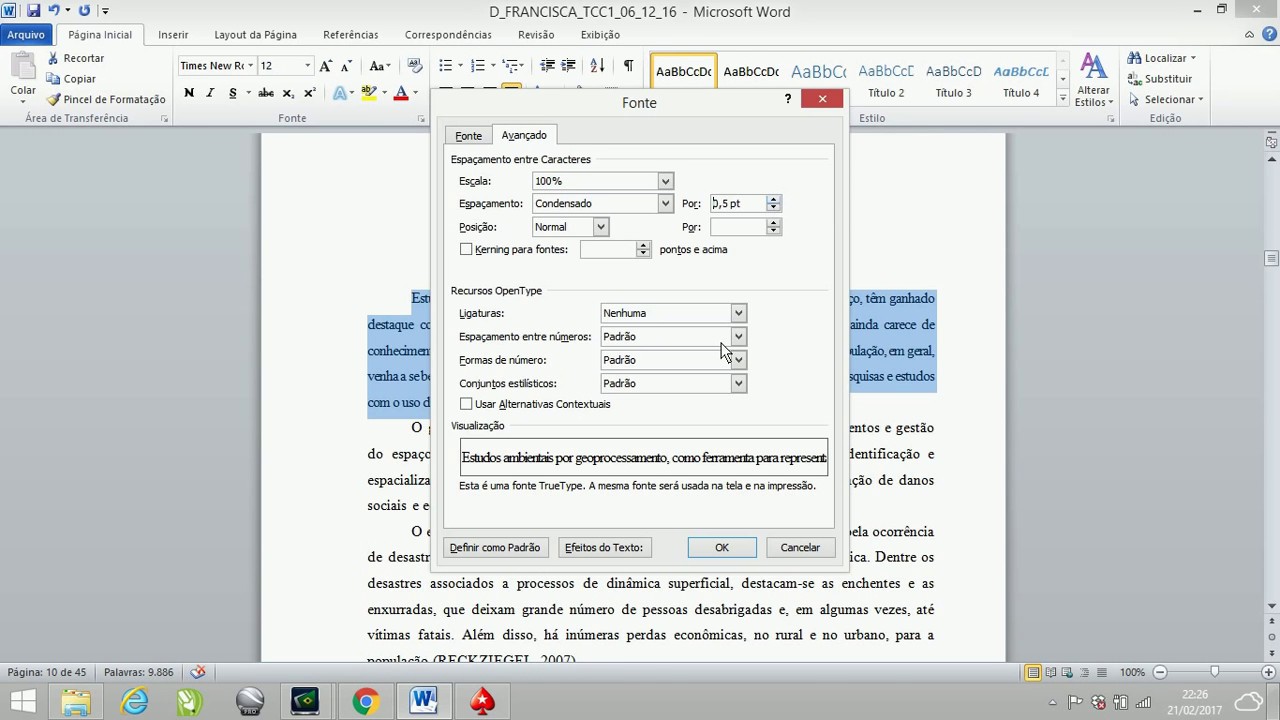
No Microsoft Word, as configurações de espaçamento entre letras ficam no painel de formatação de caracteres, acessível de maneiras rápidas e práticas. Uma das formas mais diretas é selecionar o texto que você deseja ajustar e pressionar a combinação de teclas Ctrl + D, que abre a janela de propriedades de fonte. Dentro dela, na aba "Avançado", existe o campo "Espaçamento", que permite definir valores personalizados em pontos ou percentuais. Alternativamente, você pode usar o atalho Ctrl + A para selecionar todo o documento e aplicar ajustes globais, ou utilizar a faixa de opções em "Página Inicial" → "Fonte" para localionar as mesmas configurações de forma visual. Essas opções servem tanto para texto normal quanto para cabeçalhos, títulos e corpo do documento.

Qual a diferença entre espaçamento entre letras, entre palavras e parágrafo
É comum confundir espaçamento entre letras com espaçamento entre palavras e parágrafo, mas cada um tem um papel distinto na composição tipográfica. O espaçamento entre letras word lida especificamente com a distância horizontal entre cada caractere individual, afetando a densidade da linha e o ritmo da leitura. O espaçamento entre palavras, por sua vez, controla o quanto as palavras são separadas udas umas das outras, influenciando a fluência da frase. Já o espaçamento entre parágrafos define o espaço vertical entre blocos de texto, ajudando a estruturar a organização visual e a clareza do conteúdo. Entender essas diferenças permite ajustes precisos: um texto com letras muito justificadas pode se beneficiar de um leve aumento no espaçamento entre letras, sem interferir na separação entre palavras ou parágrafos.
Quais são as boas práticas para ajustar o espaçamento entre letras
Ajustar o espaçamento entre letras word exige equilíbrio e bom senso. Para a maioria dos textos em língua portuguesa, recomenda-se manter o espaçamento padrão da fonte, pois ela foi projetada para funcionar de forma harmoniosa. Porém, em alguns cenários, pequenos ajustes fazem toda a diferença. Ao trabalhar com títulos ou cabeçalhos, um leve aumento no espaçamento pode deixar a tipografia mais respirável e elegante. Para corpos de texto longos, evite reduzir drasticamente o espaçamento, pois isso pode comprometer a legibilidade. Uma regra prática é fazer ajustes sutis — de 0,5 a 1 ponto — e sempre revisar o resultado na tela e, se possível, imprimir uma prova. Teste em diferentes tamanhos de fonte e observe como o texto respira.
O espaçamento entre letras word pode melhorar a acessibilidade
Além da estética, o espaçamento entre letras está diretamente ligado à acessibilidade de documentos. Pessoas com dislexia ou dificuldades de leitura podem se beneficiar de um espaçamento mais generoso, que ajude a distinguir melhor os caracteres e reduza a confusão visual. No Word, você pode criar versões mais acessíveis de seus textos ajustando o espaçamento de forma consciente, sem precisar alterar a fonte. Combine esse recurso com boas escolhas de tamanho de fonte, contraste de cores e alinhamento, e você terá um documento mais inclusivo. Lembre-se de que a acessibilidade não é um detalhe, mas um requisito de qualidade para muitos públicos.
Como usar espaçamento entre letras para destacar títulos e chamadas
Uma das aplicações mais visuais do espaçamento entre letras word é trabalhar com títulos, subtítulos e chamadas de texto. Nesses casos, um espaçamento levemente aumentado ajuda a romper a densidade e a atrair a atenção do leitor. No Word, selecione o título, acesse a formatação avançada e experimente valores um pouco maiores que o corpo do texto. Se estiver trabalhando com capas, apresentações ou infográficos, o ajuste de tracking pode transformar uma fonte comum em um elemento de design. Use a criatividade com moderação: títulos muito espaçados podem perder a sensação de urgência ou intimidade, então encotre o ponto médio que equilibre beleza e função.
Dicas avançadas para dominar o espaçamento entre letras no Word
Para quem já domina o básico, o Word oferece recursos avançados para manipulação de espaçamento entre letras word. É possível usar macros para aplicar ajustes em grandes trechos de texto ou em padrões específicos, especialmente em documentos longos e complexos. Outra técnica envolve o uso de estilos de caractere, nos quais você define um ajuste de espaçamento e o aplica com um clique, mantendo a consistência ao longo do documento. Se você trabalha com revisão ou colaboração, atente-se para que os ajustes de formatação sejam compatíveis com diferentes versões do Word e plataformas de visualização. Documentos bem formatados não apenas impressionam pelo visual, mas também facilitam a leitura e a compreensão da mensagem.
Como testar e validar o espaçamento entre letras em seu documento
Antes de finalizar qualquer documento, é essencial testar o espaçamento entre letras word em diferentes contextos. Leia o texto em tela cheia, imprima uma prova física ou visualize em dispositivos móveis para perceber como ajustes pequenos podem melhorar ou prejudicar a experiência do leitor. Peça para outra pessoa avaliar a legibilidade, pois olhas externas captam problemas que o próprio autor pode ignorar. Considere também o meio de exibição: um texto para tela pode tolerar espaçamento um pouco menor, enquanto um impresso pode se beneficiar de valores ligeiramente superiores. A validação é a etapa final que transforma ajustes técnicos em qualidade perceptível.

Perguntas frequentes sobre espaçamento entre letras no Word
- O que é espaçamento entre letras word? É o ajuste da distância horizontal entre os caracteres de um texto no Microsoft Word, influenciando legibilidade e estética.
- Como alterar o espaçamento entre letras no Word? Selecione o texto, pressione Ctrl + D, acesse a aba "Avançado" e ajuste o campo "Espaçamento" em pontos ou percentuais.
- Qual a diferença entre espaçamento e kerning? O espaçamento afeta uniformemente todo o texto, enquanto o kerning ajusta o espaçamento entre pares específicos de letras para melhorar o encaixe.
- O espaçamento entre letras pode ser aplicado a um único trecho? Sim, basta selecionar o trecho desejado e ajustar o valor na caixa de diálogo de fonte ou na formatação avançada.
- Posso usar espaçamento maior em todos os textos? Não, pois valores excessivos podem comprometer a legibilidade. Ajuste conforme o contexto, priorizando sempre a clareza e a fluência da leitura.
COMO AUMENTAR e DIMINUIR ESPAÇAMENTO ENTRE LETRAS no WORD - PASSO a PASSO
Aprenda agora como aumentar e diminuir o espaçamento entre letras no word. Essa função vai funciona para uma palavra, um ...
