Exemplo De Função Referencial
Neste artigo, você vai aprender o que é e como usar um exemplo de função referencial no Excel, entendendo desde a sintaxe até aplicações práticas no dia a dia.
O que é uma função referencial no Excel
Funções referenciais no Excel são fórmulas que retornam uma referência de célula ou um intervalo, em vez de um valor direto. Elas permitem que você construa referências dinâmicas, que mudam conforme a estrutura da planilha ou os critérios de busca. Entre os exemplos mais comuns estão as funções INDIRETO, DESLOC e ÍNDICE, que aparecem frequentemente em modelos empresariais e financeiros.
Por que usar um exemplo de função referencial
Usar um exemplo de função referencial ajuda a visualizar como uma fórmula pode buscar e entregar dados de forma inteligente. Isso reduz erros manuais, facilita a atualização de relatórios e permite que você crie soluções escaláveis, sem precisar reescrever referências estáticas a cada alteração na base de dados.
Como o exemplo de função referencial funciona na prática
No cotidiano do Excel, muitas vezes precisamos localizar valores em tabelas grandes ou entre abas diferentes. Um exemplo de função referencial bem montada consegue apontar exatamente onde esses dados estão, com base em critérios lógicos ou matemáticos. Isso economiza tempo e garante que as conclusões sejam baseadas na origem correta.
Quais são as ferramentas e requisitos necessários
- Planilha do Microsoft Excel ou Google Sheets (compatível com funções avançadas)
- Dados organizados em colunas ou linhas com cabeçalhos claros
- Noções básicas de lógica de teste e fórmulas do Excel
- Conhecimento opcional, mas recomendado, de funções como SE, PROC e PROCV
Exemplo de função referencial passo a passo
Vamos montar um cenário simples: você tem uma lista de produtos em uma aba e precisa buscar o preço certo em outra aba, usando o nome do item como chave de pesquisa.
-
Estruture os dados de origem
Na aba "BaseDados", organize uma tabela com duas colunas: "Produto" na coluna A e "Preço" na coluna B. Inclua cabeçalhos e preencha algumas linhas de exemplo, como "Caneta" e "1,50".

Função referencial (denotativa): o que é - Mundo Educação -
Defina onde o resultado será exibido
Na aba "Resumo", escolha uma célula (por exemplo, B2) para inserir o nome do produto que você quer localizar.
-
Use a função ÍNDICE e CORRESP para criar a fórmula
Na célula seguinte (C2), digite:
=ÍNDICE(BaseDados!B:B; CORRESP(B2; BaseDados!A:A; 0))
Essa combinação procura o valor em B2 dentro da coluna de produtos e retorna o preço correspondente da coluna de valores. -
Teste o resultado
Altere o nome do produto em B2 e veja como o valor em C2 se atualiza automaticamente, provando que a função referencial está funcionando.
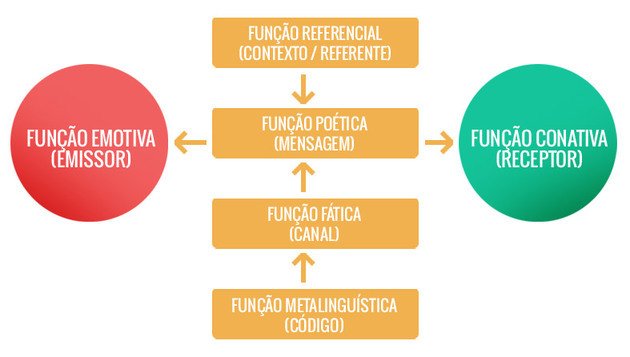
Função Referencial - Toda Matéria -
Adapte a fórmula para outros cenários
Se precisar de mais colunas, acrescente argumentos à função ÍNDICE ou use DESLOC para criar intervalos móveis, sempre com base na lógica do seu modelo.
Como montar uma fórmula usando INDIRETO como exemplo de função referencial
A função INDIRETO transforma texto em referência real, sendo um excelente exemplo de função referencial quando você precisa de flexibilidade total.
Sintaxe básica
A estrutura é simples: =INDIRETO("referencia_texto"). Se a célula A1 contiver "Plan2!B5", a fórmula apontará para a célula B5 na aba Plan2.
Aplicação prática
Suponha que você queira selecionar automaticamente a aba certa com base em uma lista suspensa. Basta unir INDIRETO com a escolha do usuário e montar o caminho completo da referência. Isso é um exemplo de função referencial que salva centenas de cliques manuais.
Quais são os erros comuns e como evitá-los
Mesmo funções simples podem causar resultados inesperados se não forem bem configuradas. Confira os principais problemas:
- Referências em branco ou mal definidas: sempre confira se o intervalo usado na fórmula bate com a área de dados real.
- Abas com espaços ou caracteres especiais: coloque o nome da aba entre aspas simples, como
'Dados de Janeiro'!A1. - Fórmulas circulares ou recursivas: evite que uma função referencial aponte para a própria célula de resultado, pois isso causa erro.
- Problemas de atualização: no Google Sheets, funções como INDIRETO podem precisar de permissões adicionais para abrir planilhas externas.
Resumo dos principais pontos sobre exemplo de função referencial
- Funções referenciais retornam endereços de célula, não apenas valores numéricos ou textuais.
- Elas permitem criar fórmulas dinâmicas que se adaptam a mudanças na estrutura da planilha.
- Exemplos comuns incluem ÍNDICE, CORRESP, DESLOC e INDIRETO.
- É essencial validar os intervalos e testar as fórmulas em cenários reais para evitar erros de referência.
Perguntas frequentes sobre exemplo de função referencial
Posso usar função referencial para buscar dados entre pastas de trabalho
Sim, é possível, desde que você use o caminho completo da pasta e mantenha o arquivo destino aberto. Funções como ÍNDICE e INDIRETO permitem essa flexibilidade, mas a referência pode quebrar se o caminho mudar.

E se a minha lista de dados for muito grande, posso usar funções referenciais sem problemas
Claro. Funções como ÍNDICE e PROC são eficientes mesmo em grandes volumes. O segredo está em delimitar intervalos corretamente e, se possível, usar tabelas estruturadas para melhorar a performance.
Preciso de conhecimento avançado para criar um exemplo de função referencial
Não necessariamente. Comece com fórmulas simples, como PROCV ou ÍNDICE + CORRESP, e incremente conforme ganha confiança. O importante é entender como a referência se comporta em cada cenário.
Como saber se minha função referencial está atualizando corretamente
Teste alterando os dados de origem e veja se os resultados nas células de referência acompanham a mudança. Se travar ou retornar erro, revise as dependências e os intervalos usados na fórmula.
Função referencial ou denotativa - Brasil Escola
Confira as características principais da Função Referencial da linguagem, também conhecida por Função Denotativa, a qual é ...
