Fonte Letra Cursiva Word
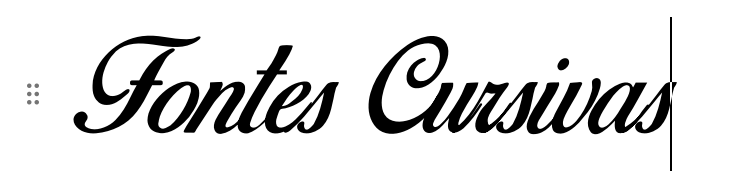
Este guia ajuda você a inserir uma fonte letra cursiva no Word com rapidez e precisão, usando as melhores práticas de formatação para deixar seus documentos mais elegantes e legíveis.
Como inserir fonte letra cursiva no Word rapidamente
- Abra o documento do Word e posicione o cursor no texto onde deseja aplicar a letra cursiva.
- Acesse a guia "Início" e clique no ícone "Itálico" (representado por uma letra "A" inclinada para a direita) na faixa de opções.
- Se preferir atalhos, use Ctrl + I no Windows ou Command + I no Mac para ativar ou desativar o itálico instantaneamente.
- Para ajustar a fonte em itálico de forma mais completa, clique no botão de "Fonte" na faixa de opções ou use o atalho Ctrl + D para abrir a caixa de diálogo de fontes.
- Na caixa de diálogo, selecione um estilo cursivo disponível, como "Itálico" ou "Cursiva", e confirme com "OK".
- Teste a leitura em trechos longos para garantir fluidez e ajuste o tamanho ou o estilo se aplicação exigir formalidade específica.
- Salve o modelo ou o documento para manter a formatação em futuros usos e compartilhe com padrões consistentes.
Quais são os requisitos e ferramentas necessárias
- Versão do Word: utilize o Word 2016, 2019, 2021 ou o Microsoft 365 para acessar todas as fontes cursivas mais recentes.
- Fontes instaladas: mantenha fontes como "Arial Itálico", "Times New Roman Itálico" e "Calibri Itálico" disponíveis no sistema para evitar substituições indesejadas.
- Modelos prontos: use modelos corporativos ou acadêmicos que já definam o uso de letra cursiva em títulos, citações ou rodapés.
- Recursos de acessibilidade: ative as opções de verificação de acessibilidade do Word para garantir que o contraste e o estilo sejam compatíveis com leitores de tela.
- Extensões e complementos: considere complementos como "Font Switcher" para alternar rapidamente entre fontes regulares e versões cursivas em massa.
- Backup de estilos: crie estilos personalizados no Word para aplicar letra cursiva com um clique, mantendo uniformidade em projetos longos.
Quais são os erros mais comuns ao usar letra cursiva
- Excesso de itálico: usar letra cursiva em todo o texto reduz a legibilidade e causa fadiga visual.
- Má escolha de fonte: algumas fontes não possuem variante cursiva verdadeira, forçando o Word a "simular" o efeito com distorção.
- Inconsistência no estilo: aplicar itálico em partes diferentes do documento com graus variados de inclinação ou espaço entre letras.
- Ignorar a revisão ortográfica: o corretor ortográfico pode não reconhecer palavras em itálico, exigir ajustes manuais no dicionário.
- Formatos impressos e digitais divergentes: o que fica bonito na tela pode não ser o ideal na impressão, especialmente em itálico fino.
- Não testar em dispositivos diferentes: a exibição de fonte letra cursiva pode variar entre Windows, Mac, web e aplicativos móveis.
Como escolher a melhor fonte letra cursiva para o seu documento
A seleção da fonte certa depende do propósito e do público do seu texto. Para projetos formais, como contratos ou artigos acadêmicos, prefira fontes como "Times New Roman Itálico" ou "Georgia Itálico", que transmitem seriedade e tradição. Em materiais de design, marketing ou apresentações, "Arial Itálico", "Calibri Itálico" ou "Roboto Itálico" oferecem aspecto moderno e limpeza visual. Considere também o espaçamento e o x-height para garantir que o itálico seja fácil de ler, especialmente em blocos longos.
Como aplicar letra cursiva em partes específicas sem perder o padrão
Use seletores de estilo no Word para definir regras claras: títulos podem usar itálico com fonte serifada, enquanto parágrafos principais devem permanecer em fonte regular. Crie estilos personalizados como "Citação Curva" ou "Destaque Itálico" e aplique-os com um clique. Isso evita retrabalho e mantém a identidade visual do documento, desde que você revise a hierarquia visual periodicamente.
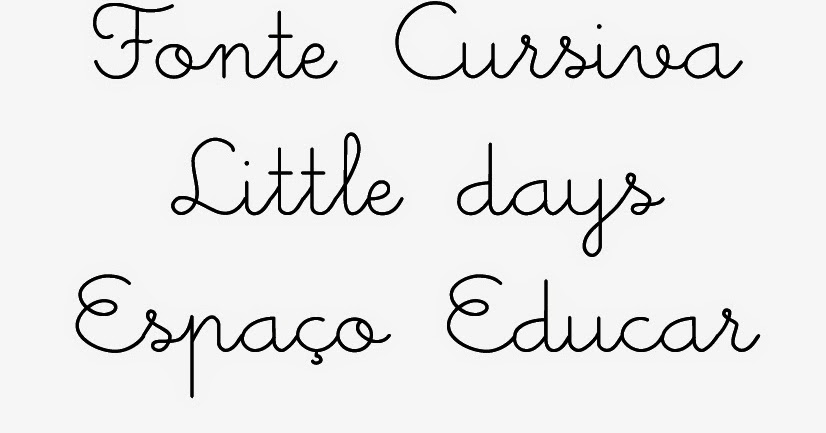
Dicas avançadas para dominar a formatação em itálico
- Controle de quebra de linha: ajuste as opções de hyphenation e widows/orphans para evitar que palavras em itálico fiquemisoladas no fim de página.
- Uso combinado com negrito: aplique itálico e negrito apenas em trechos pontuais, como títulos de capítulos ou chamadas de atenção, nunca em grandes massas de texto.
- Validação de cópias impressas: solicite uma prova impressa para analisar o efeito real da letra cursiva antes de imprimir em grande quantidade.
- Padronização em equipe: compartilhe um estilo base com a equipe ou inclua as diretrizes no manual de identidade visual para manter a consistência em projetos colaborativos.
Perguntas frequentes
Posso usar letra cursiva em todos os títulos do meu documento no Word?
Não é recomendado usar itálico em todos os títulos, pois isso pode prejudicar a legibilidade. Reserve o uso para destaques pontuais e mantenha a hierarquia com variações de fonte, tamanho e peso.
O Word substitui automaticamente a fonte letra cursiva por outra sem avisar?
Sim, se a fonte cursiva não estiver instalada no sistema, o Word pode substituir por outra semelhante. Para evitar isso, use fontes padrão ou embutidas no documento e verifique as substituições na revisão final.
Como faço para converter texto regular em letra cursiva sem editar cada palavra?
Selecione o texto e pressione Ctrl + I para ativar o itálico globalmente. Se precisar de um estilo mais específico, use a caixa de diálogo de fontes para aplicar uma variante cursiva compatível.

É melhor usar letra cursiva em documentos longos ou apenas em trechos curtos?
É melhor reservar a letra cursiva para trechos curtos, como citações, títulos ou ênfases, pois em documentos longos ela pode reduzir a fluidez da leitura e causar cansaço visual.
Como usar fontes de letra cursiva no Word | passo a passo para aprender a baixar e aplicar
Aprenda a baixar fontes de letra cursiva no Word: passo a passo fácil e rápido! Neste vídeo, compartilho 5 fontes selecionadas ...
