Fonte Pontilhada Para Word
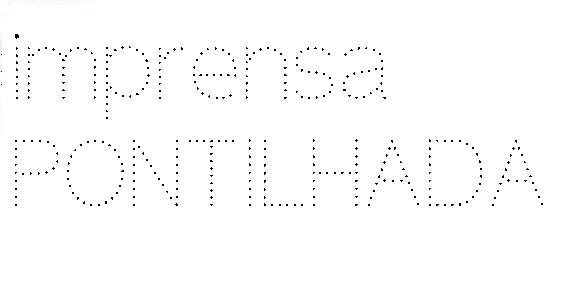
No universo do design gráfico e da produção de documentos, a fonte pontilhada para Word surge como um recurso visualmente distinto para destacar informações, criar hierarquias ou simular elementos de listagem manual. Diferente das linhas contínuas tradicionais, esse recurso exibe traços separados, possibilitando um tratamento mais leve e moderno. Este artigo explora profundamente como aplicar, gerenciar e personalizar fontes pontilhadas no Microsoft Word, abordando desde a inserção básica até técnicas avançadas para maximizar a precisão e o impacto visual em seus projetos.
O que é e para que serve uma fonte pontilhada
Uma fonte pontilhada para Word não se refere a um tipo de letra específico, mas sim a um estilo de traço utilizado em formas, linhas de preenchimento ou elementos de design. Cada ponto é desenhado de forma independente, criando uma sensação de ritmo ou interrupção controlada. Esse recurso é amplamente utilizado em listas de verificação, cronogramas, esquemas de fluxo e manuais técnicos, pois proporciona clareza sem sobrecarregar a visualização. Entender sua finalidade é o primeiro passo para integrá-la de forma inteligente em qualquer documento.
Como inserir uma linha pontilhada no Word
A maneira mais direta de criar uma linha pontilhada no Word envolve o uso da ferramenta de formatação de形状. Siga os passos abaixo para resultados rápidos e precisos:
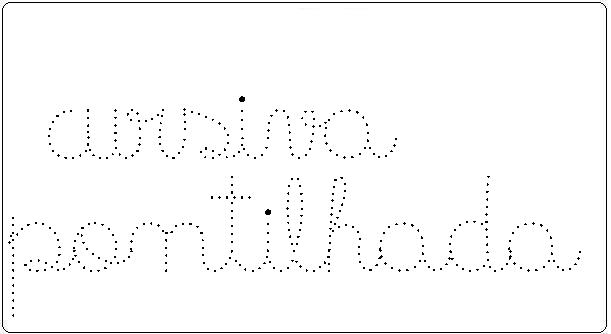
- Ativar a guia "Inserir": Localize o menu superior e clique na opção "Inserir" para acessar os recursos de desenho.
- Selecionar "Formas": Dentro do grupo "Ilustrações", escolha "Formas" e, no menu suspenso, selecione a linha reta (o ícone de linha).
- Desenhar a linha: Clique e arraste no documento para definir o tamanho e a orientação da linha.
- Acessar "Formato da Forma": Após desenhar, clique na linha para ativar a faixa de opções "Formato", que exibe ferramentas específicas de estilo.
- Definir traço pontilhado: Clique em "Pena" e, no menu suspenso, selecione "Traço Pontilhado". Lá você ajustará a espessura, o padrão (ponto, traço, espaço) e o alinhamento.
Essa metodologia garante que sua fonte pontilhada para Word seja inserida com precisão, permitindo ajustes rápidos de espessura e intervalos conforme a necessidade de design.
Personalizando o estilo da linha pontilhada
Além da inserção básica, o Word permite um ajuste fino para transformar uma simples linha em uma fonte pontilhada personalizada. Para isso, utilize as opções avançadas de traço:
- Padrão: Escolha entre "Dot" (ponto), "Dash" (traço) ou "Dash Dot" (traço-ponto) para definir a sequência visual.
- Espaçamento: Ajuste a distância entre os pontos para criar padrões mais dispersos ou compactos, alinhando-se ao ritmo do conteúdo.
- Espessura: Defina a altura do traço em pontos (pt), variando de 0,25 pt para linhas delicadas até 3 pt para destaque estrutural.
- Cores e transparência: Utilize a paleta de cores ou o controle de transparência para integrar a linha à paleta do projeto ou criar efeitos de sobreposição.
Essas configurações permitem que sua linha pontilhada no Word se torne um elemento de identidade visual, reforçando a coerção estilística do documento.

Dicas avançadas e boas práticas
Para elevar o uso de fonte pontilhada para Word a um nível profissional, siga estas estratégias comprovadas:
- Consistência: Mantenha o mesmo padrão de pontilhagem em elementos similares (como listas ou separadores) para evitar confusão visual.
- Contextualização: Use linhas pontilhadas em áreas de explicação ou como base para anotações, evitando sobrecarregar seções de texto densas.
- Teste de impressão: Verifique como o traço pontilhado será impresso, especialmente em gráficos de baixa resolução, ajustando a espessura se necessário.
- Alternativas acessíveis: Em documentos longos, considere usar fontes pontilhadas apenas para tabelas ou resumos, garantindo legibilidade em cópias físicas.
Essas práticas garantem que o recurso seja utilizado de forma funcional, reforçando a clareza e a estética do documento final.
Resumo dos principais tópicos
- Definição: A fonte pontilhada para Word é um recurso de estilo de traço, não um tipo de letra, ideal para realçar informações.
- Inserção: Utilize "Inserir" > "Formas" > "Linha" e, na formatação, escolha "Traço Pontilhado" para aplicar rapidamente.
- Personalização: Ajuste padrões, espessura, espaçamento e cores na aba "Formato" para criar uma linha pontilhada no Word única.
- Aplicação: Adote boas práticas de consistência e contextualização para integrar a fonte pontilhada de forma profissional.
- Benefícios: Melhora a organização visual, reduz a sobrecarga de informação e dá um tom moderno aos seus documentos.
Perguntas frequentes sobre fonte pontilhada no Word
- P: Posso usar fonte pontilhada em tabelas no Word?
- R: Sim, é perfeitamente viável. Use linhas pontilhadas como bordas de célula ou para separar colunas, ajustando a espessura para não prejudicar a leitura dos dados.
- P: O recurso de traço pontilhado funciona em todas as versões do Word?
- R: A partir do Word 2010, a funcionalidade de traço pontilhado é estável. Em versões mais antigas, o procedimento pode variar, mas a lógica de formas permanece.
- P: Como deixo a linha pontilhada invisível para a tela, apenas para impressão?
- R: Isso não é recomendado, pois compromete a edição. Em vez disso, ajuste a cor para um tom cinza claro ou utilize uma espessura menor para alinhar design digital e impresso.
- P: Existe atalho para inserir linha pontilhada no Word?
- R: Não há um atalho direto, mas você pode adicionar a ferramenta "Linha" à sua barra de acesso rápido para inserir com um único clique, agilizando o processo.
