Letra Cursiva No Word
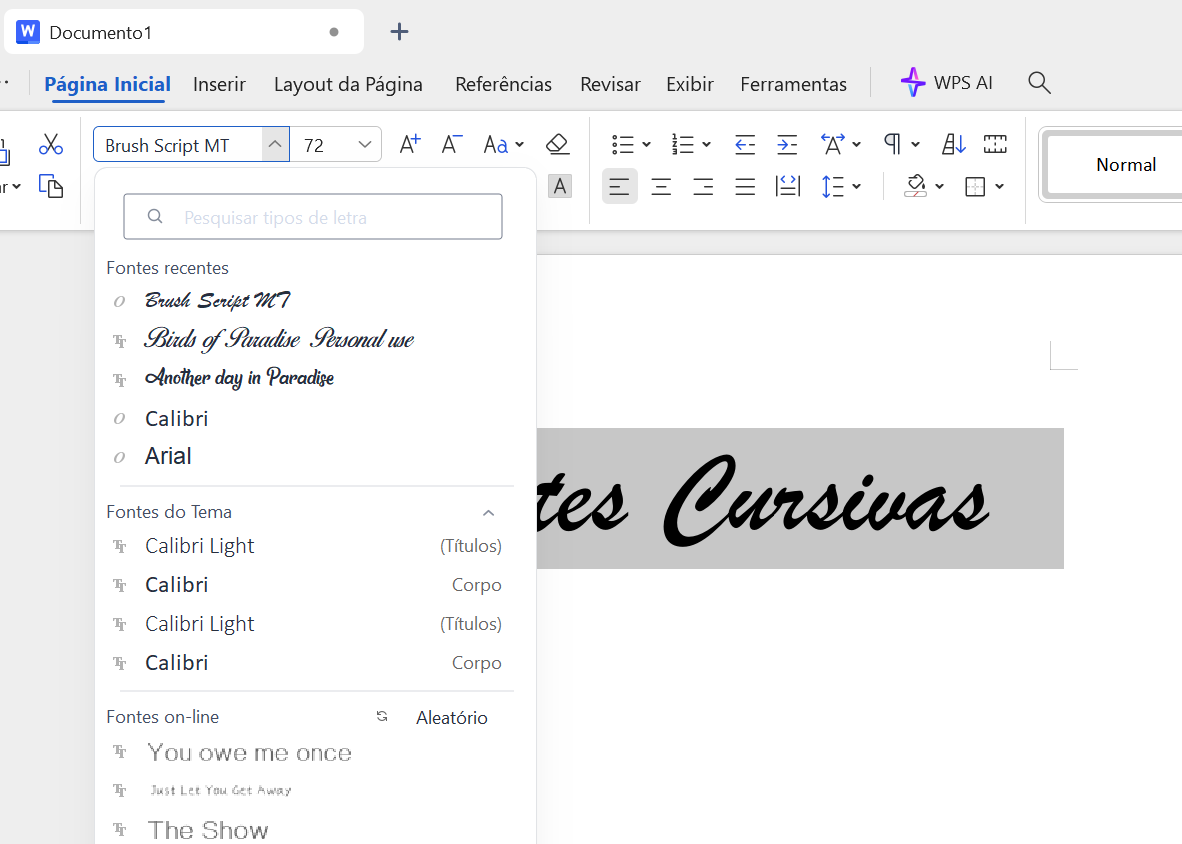
Quer aprender a usar letra cursiva no Word de forma rápida e prática? Dominar esse recurso ajuda a deixar documentos mais organizados, elegantes e fáceis de ler, seja para estudos, trabalho ou projetos pessoais. Neste guia, você encontra dicas essenciais para aplicar texto em cursivo no Microsoft Word, ajustar configurações e resolver problemas comuns sem complicação.
Como ativar letra cursiva no Word rapidamente
Ativar letra cursiva no Word é simples e pode ser feito em poucos cliques. O recurso fica na faixa de opções, na aba "Página Inicial", no grupo "Fonte". Você também pode usar atalhos no teclado para ganhar agilidade e aplicar o estilo sempre que precisar.
- Selecione o texto que deseixe colocar em cursivo.
- Clique no ícone "C" inclinado (ou "Itálico") na faixa de opções.
- Ou use o atalho Ctrl + I no Windows ou Command + I no macOS.
Essas ações aplicam o estilo cursivo imediatamente, mantendo o fluxo de trabalho ágil e sem interromper a concentração.
![Como usar fontes de letra cursivas no Word [Fácil e Rápido]](https://res-academy.cache.wpscdn.com/images/seo_posts/20240929/10dfcba3893392a8fa20dbaef3148b1c.png)
Diferença entre letra cursiva e itálico no Word
Entender a diferença entre letra cursiva e itálico ajuda a usar a opção certa no Word. Em muitas fontes, o cursivo e o itálico são visualmente iguais, mas, tecnicamente, o itálico pode ter formas ligeiramente diferentes, com inclinação e características próprias da fonte. O Word geralmente oferece ambos os recursos, mas, para a maioria dos usuários, a diferença será sutil e o efeito visual será praticamente o mesmo.
Como personalizar o estilo de letra cursiva
Personalizar o estilo de letra cursiva no Word permite ajustar a inclinação, o tamanho e até mesmo criar combinações que atendam necessidades específicas. Para modificar as características do cursivo, acesse a caixa de diálogo de fontes e explore as opções de efeito e posicionamento.
- Selecione o texto em cursivo.
- Clique com o botão direito e escolha "Fonte" ou use o atalho Ctrl + Shift + F.
- Na aba "Recursos Avançados", ajuste a inclinação se a fonte permitir variar esse parâmetro.
- Confira as opções de efeito, como sombra ou contorno, para destacar o texto de forma sutil.
Essas etapas ajudam a deixar o documento ainda mais profissional, alinhando o estilo cursivo à identidade visual ou às preferências pessoais.

Meus estilos de letra cursiva não estão sendo aplicados
Encontrar problemas ao aplicar letra cursiva no Word é mais comum do que parece. Isso pode acontecer por causa de fontes que não possuem versão cursiva, configurações de estilo travadas ou conflitos com modelos prontos. Saber identificar a causa ajuda a resolver a situação sem frustrações.
- Verifique se a fonte escolhida oferece variante cursiva algumas não incluem esse recurso.
- Confira se o documento não está usando um modelo que bloqueia alterações de formatação.
- Reinicie o Word ou reinicie o computador para liberar possíveis travamentos.
- Use o "Seletor de Formatação" para limpar estilos e aplicar um novo caminho.
Posso usar letra cursiva em PDF depois de editar no Word
Converter documento com letra cursiva no Word para PDF mantém a formatação, desde que a fonte usada esteja incorporada ao arquivo. Para garantir que o efeito seja preservado, verifique as opções de exportação e confirme se a fonte está marcada para incorporação. Assim, o texto permanece exatamente como foi criado, tanto em tela quanto na impressão.
Resumo dos principais pontos sobre letra cursiva no Word
- Ativar letra cursiva é rápido e pode ser feito pela faixa de opções ou com atalho do teclado.
- Entender a diferença entre cursivo e itálico ajuda a usar o recurso certo conforme a necessidade.
- Personalizar inclinação e efeitos permite maior controle sobre a apresentação do texto.
- Problemas comuns geralmente têm solução ao verificar a fonte, modelos e travamentos no programa.
- Converter para PDF preserva o estilo cursivo quando as fontes são incorporadas corretamente.
Perguntas frequentes sobre letra cursiva no Word
- Por que meu texto em letra cursiva não aparece diferente do normal?
- Isso pode acontecer com fontes que não possuem versão cursiva ou quando o estilo foi aplicado incorretamente. Verifique a fonte e recrie o efeito usando os métodos descritos.
- É possível colocar letra cursiva em apenas parte da palavra?
- Sim, basta selecionar apenas os caracteres desejantes e aplicar o recurso de itálico normalmente.
- Como deixar o texto cursivo mais claro ou escuro?
- Ajuste o espaçamento entre letras e use recursos de contorno ou sombra na caixa de diálogo de fontes para melhorar a legibilidade.
- Posso usar letra cursiva em todos os tipos de fonte?
- Nem todas as fontes incluem variação cursiva; algumas oferecem apenas estilo normal. Escolha fontes que garantam esse recurso para evitar problemas de exibição.
- Como transformar letra cursiva em texto normal sem perder a formatação?
- Remova o estilo itálico com outro clique no atalho ou na faixa de opções. Se precisar manter outros ajustes, use a limpeza de estilo para redefinir apenas o efeito de inclinação.
