Modelo De Relatório Word
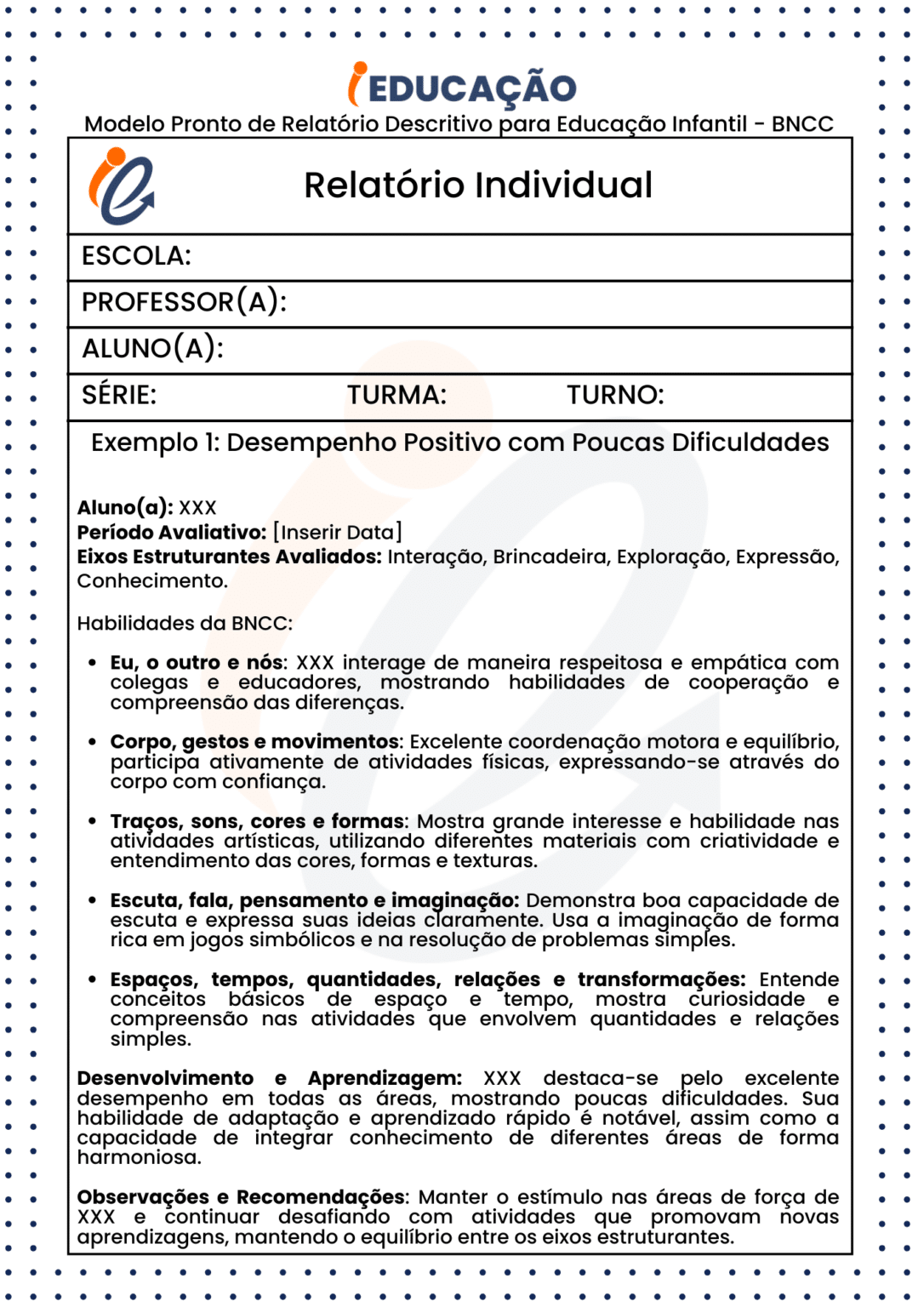
Você vai aprender a criar um modelo de relatório Word profissional, desde a estrutura até os melhores recursos de formatação, para organizar informações de forma clara e eficiente.
O que é um modelo de relatório Word e para que serve
Um modelo de relatório Word é um documento pré-formatado no Microsoft Word que serve como base para a criação de textos estruturados, como relatórios técnicos, gerenciais, acadêmicos ou institucionais. Ele já traz configurações de estilo, títulos, tabelas e referências, economizando tempo e garantindo uniformidade visual. Usar um modelo evita retrabalho, facilita a colaboração e ajuda a manter o foco no conteúdo, ideal para equipes que precisam de critérios claros de apresentação de dados.
Quais são os requisitos básicos para montar um modelo no Word
- Microsoft Word instalado (versão 2016 ou superior, ou Word Online para acesso rápido)
- Modelos prontos do Word ou partes de modelos adaptados conforme a necessidade
- Conhecimento básico de estilos, seções e campos para automação
- Organização das seções: capa, sumário, introdução, metodologia, resultados, conclusão e anexos
Como montar a estrutura inicial do seu modelo de relatório
- Abra o Word e crie um novo documento a partir de um modelo ou em branco.
- Insira uma capa com título do relatório, subtítulo, nome(s) do(s) autor(es), data, instituição ou cliente, usando caixas de texto ou cabeçalho personalizado.
- Adicione um sumário automático com base nos estilos de título que você definir nas próximas seções.
- Defina as seções principais: introdução, objetivos, metodologia, análise de dados, resultados, discussão, conclusão, recomendações e referências.
- Salve o arquivo como modelo (.dotx) para reutilização futura.
Qual a melhor forma de formatar títulos e estilos no Word
Use a ferramenta Estilos no Word para padronizar títulos, subtítulos, corpo do texto e listas. Crie ou ajuste estilos como Título 1 (capa), Título 2 (sumário e seções principais), Título 3 (subseções) e Parágrafo de corpo. Isso garante navegação fácil, sumário atualizável e consistência visual. Aproveite ainda as ferramentas de Númeração e Listas hierárquicas para deixar a estrutura lógica e organizada.

Como inserir e organizar tabelas, gráficos e imagens no modelo
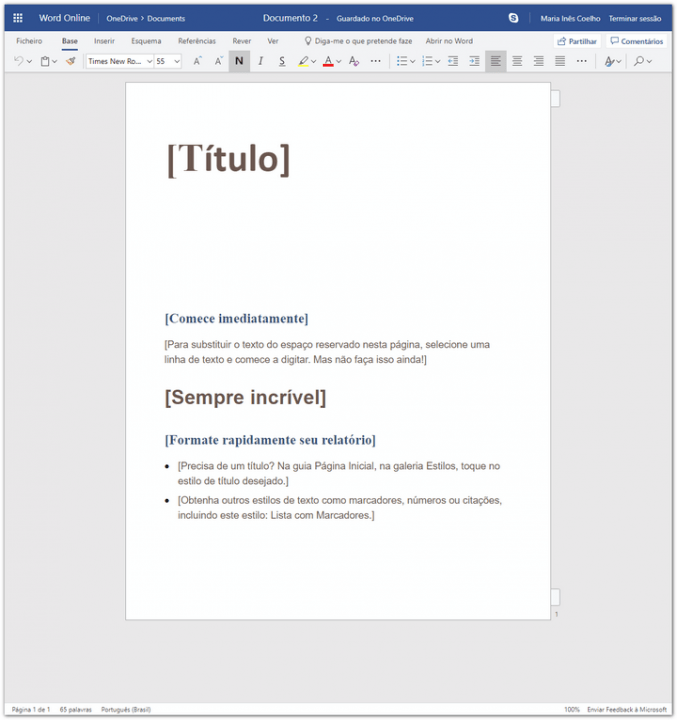
Planeje tabelas com títulos descritivos, fonte e notas explicativas. Use a função Inserir Tabela e ajuste larguras de coluna para facilitar a leitura. Para gráficos e imagens, insira legendas automáticas com o recurso de Tabela de Figuras e posicione-os próximos ao texto que os explica. Marque espaços reservados no modelo para que os usuários saibam onde inserir cada tipo de recurso visual sem quebrar a paginação.
Quais recursos avançados usar para automatizar o modelo de relatório Word
- Campos TOC (Sumário), PAGE (número de página) e SECTIONPAGES para atualização dinâmica
- Modelos de Quick Parts e blocos de construção para textos recorrentes
- Mestre de documentos e links para planilhas Excel que atualizam tabelas e gráficos automaticamente
- Revisão e comentários para versionamento e aprovação em equipe
Quais são os erros mais comuns ao criar um modelo de relatório Word
- Não definir estilos desde o início, o que gera formatação inconsistente
- Usar espaços para alinhar texto ou tabelas em vez de tabelas e recuos
- Inserir imagens ou tabelas sem legenda e referência cruzada
- Ignorar a compatibilidade entre versões do Word, dificultando a abertura em outros computadores
- Deixar a estrutura muito rígida ou, ao contrário, muito genérica, sem orientações claras de preenchimento
Dicas finais para deixar seu modelo de relatório Word eficiente
Documente as instruções de uso no próprio modelo, incluindo dicas de preenchimento e exemplos de formatação. Teste o modelo com um relatório piloto para identificar ajustes necessários. Mantenha uma versão compatível com diferentes versões do Word e, se possível, crie uma variável simplificada para preenchimento rápido em situações de tempo limitado.
Perguntas frequentes
Como posso criar um modelo de relatório Word simples para uso acadêmico
Comece com capa, sumário, introdução, metodologia, resultados, discussão e referências, usando estilos de título e um sumário automático para organizar rapidamente o conteúdo.
É necessário usar macros no modelo de relatório Word
Não é obrigatório, mas macros podem automatizar tarefas repetitivas, como atualizar tabelas, aplicar estilos ou gerar versões específicas do relatório, desde que você tenha familiaridade com o VBA.
Como garantir que o modelo de relatório Word funcione em diferentes dispositivos
Use formatos padrão do Word, evite recursos muito específicos de versões antigas ou novas e salve também como PDF quando for compartilhar para preservar formatação.
Como atualizar automaticamente o sumário no modelo de relatório Word
Use o campo TOC nos estilos de título apropriados e atualize o sumário com um clique antes de finalizar ou imprimir o documento.

