Portal Do Aluino Pitagoras

Este guia ensina como acessar, utilizar e tirar o máximo proveito do Portal do Aluino Pitagoras, desde o primeiro login até às funcionalidades mais avançadas para estudantes e coordenadores.
O que é o Portal do Aluino Pitagoras e para quem serve
O Portal do Aluino Pitagoras é uma plataforma web destinada ao gerenciamento de processos seletivos e acadêmicos, oferecendo uma interface única para alunos, coordenadores e gestores. Nele, é possível acompanhar editais, verificar classificações, gerenciar documentos e ficar atualizado sobre todas as etapas de concursos e vestibulares promovidos pela instituição.
Se você é candidato, já cadastrado ou apenas está de olho em uma vaga, este caminho passo a passo vai mostrar como criar sua conta, navegar pelo sistema e usar cada recurso com segurança.
Requisitos e ferramentas necessárias antes de começar
- Dispositivo com acesso à internet (computador, tablet ou smartphone)
- Navegador atualizado (Chrome, Firefox, Safari ou Edge)
- E-mail pessoal ativo e de fácil acesso
- Documento de identidade oficial com foto (RG, CNH ou CPF)
- Número de inscrição ou comprovante de pré-cadastro, se já tiver
- Senha segura e confidencial, sem compartilhamento
Como criar a conta e fazer login no Portal do Aluino Pitagoras
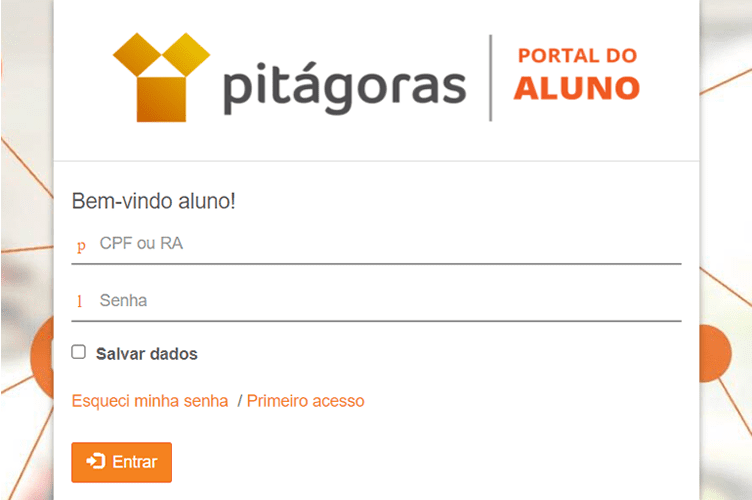
- Acesse a página oficial do Portal do Aluino Pitagoras no navegador.
- Clique em “Criar conta” ou “Cadastro” e preencha os campos solicitados com dados verdadeiros e atualizados.
- Confirme seu e-mail ao clicar no link enviado pela plataforma.
- Faça login com seu usuário e senha; guarde as credenciais em local seguro.
- Na primeira entrada, complete o perfil institucional, caso ainda não esteja completo.
Principais funções e navegação dentro do portal
Após o login, você terá à disposição um painel de controle com diversas opções. Entenda cada recurso para não perder nenhuma atualização:
- Dashboard ou painel inicial: resumo rápido de editais, prazos e mensagens pendentes.
- Minhas inscrições: visualize todos os concursos e processos seletivos nos quais está inscrito.
- Documentos e comprovantes: envie, anexe e guarde cópias digitais de documentos exigidos.
- Resultados e classificações: acompanhe listas de seleção, notas e posições em tempo real.
- Mensagens e notificações: mantenha o canal de comunicação aberto para não perder avisos importantes.
- Editais e regulamentos: baixe o arquivo completo e leia as regras de cada processo seletivo.
Dicas para evitar problemas e erros comuns
- Use sempre a versão atualizada do navegador e limpe o cache regularmente.
- Evite compartilhar login; caso suspeite de violação, troque a senha imediatamente.
- Confira a caixa de spam caso não receba e-mails da plataforma.
- Faça upload de documentos legíveis, preferencialmente em PDF e em conformidade com o tamanho máximo.
- Não deixe para a última hora a entrega de documentos ou pagamento de taxas, se houver.
- Caso encontre erro de exibição ou vínculo quebrado, anote detalhes e entre em contato pelo canal de suporte.
Perguntas frequentes
Como recuperar a senha do Portal do Aluino Pitagoras?
Use o link “Esqueci a senha” na tela de login, informe seu e-mail cadastrado e siga as instruções por e-mail para redefinir a senha com segurança.
Posso me inscrever em mais de um edital pelo portal?
Sim, é possível se inscrever em diversos processos seletivos, desde que cumpra todos os requisitos e prazos de cada edital individualmente.

O que fazer se o comprovante de inscrição não aparecer após o cadastro?
Verifique sua caixa de spam, reinicie o navegador e, se necessário, entre em contato com o suporte informando seu número de inscrição ou e-mail cadastrado.
Posso atualizar meus dados pessoais após a inscrição?
Sim, acesse “Perfil” no portal e edite as informações que forem permitidas, sempre validando a alteração pelo e-mail vinculado à conta.
Passo a Passo de Acesso Portal do Aluno
Para mais informações, entre em contato: Graduação: WhatsApp: (75) 98106-0953 https://wa.me/557581060953 Pós ...
