Portal Do Aluno Master System
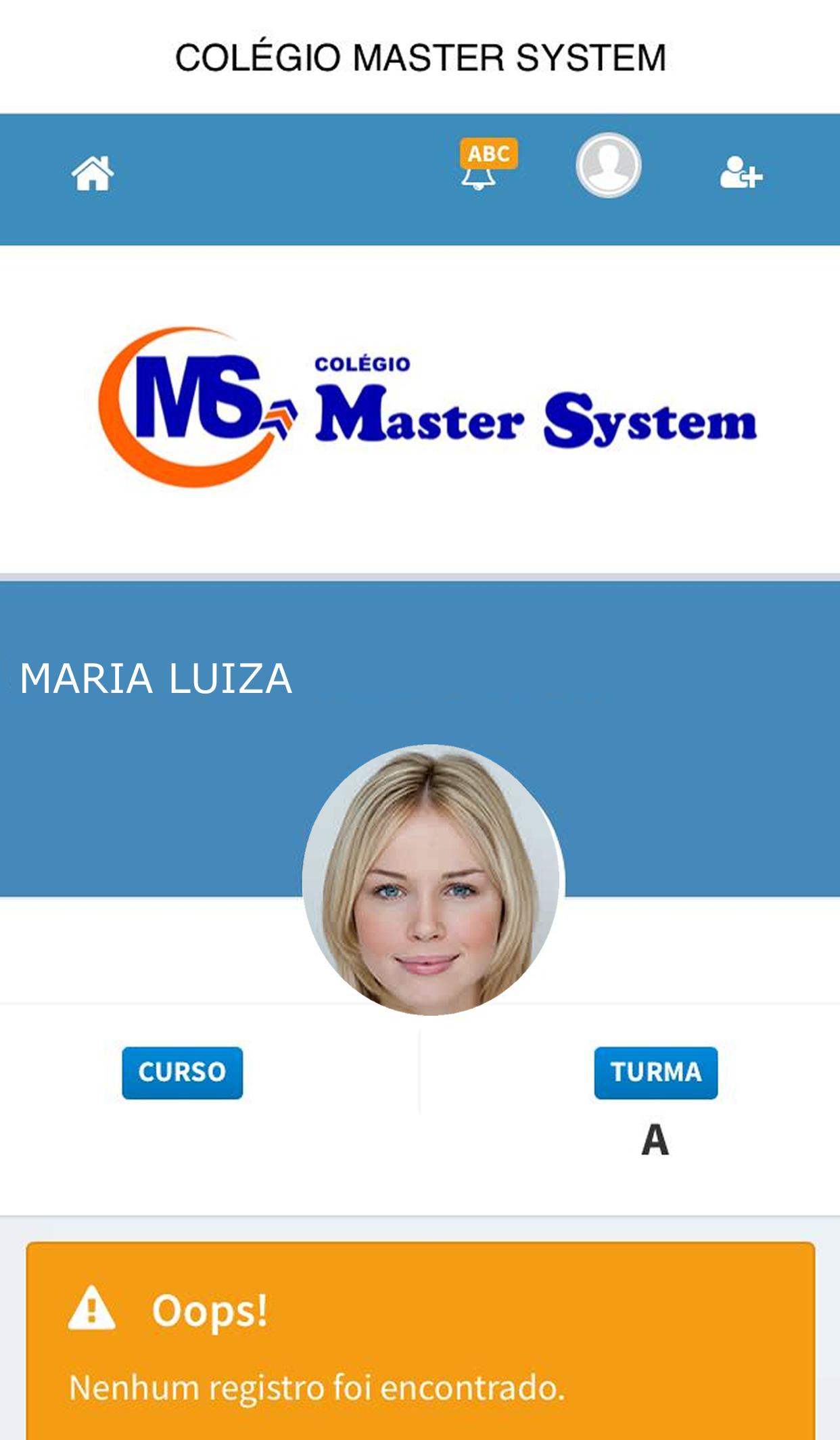
O portal do aluno Master System é a porta de entrada digital para estudantes que utilizam a plataforma Master System em instituições de ensino, reunindo matrículas, boletos, conteúdos, frequência e comunicação em um único ambiente seguro. Neste guia passo a passo, você entenderá como acessar, navegar e resolver problemas no portal do aluno Master System.
Resumo dos principais tópicos
- O que é e para que serve o portal do aluno Master System
- Requisitos técnicos e de segurança para acesso
- Fluxo passo a passo para acessar e usar o portal
- Principais funções disponíveis no dashboard do aluno
- Como consultar e acompanhar boletos, matrículas e horários
- Onde encontrar materiais, recursos e conteúdos pedagógicos
- Dicas para comunicação com professores e administradores
- Erros comuns e como solucionálos rapidamente
O que é o portal do aluno Master System
O portal do aluno Master System é a interface web oficial que permite acesso a serviços acadêmicos, financeiros e de comunicação dentro de uma instituição que adotou a plataforma. Por meio dele, o estudante pode consultar notas, frequência, calendário de provas, emitir boletos, matricular-se em disciplinas e acessar recursos didáticos integrados ao curso.
Requisitos técnicos e de segurança
- Dispositivo com navegador atualizado (Chrome, Edge, Firefox ou Safari)
- Conexão de internet estável e segura
- Conta institucional ativa e credenciais válidas
- Cookies e JavaScript habilitados
- Autenticação de dois fatores, quando configurada
- Uso preferencial de ambiente privado ou conexão corporativa/VPN da escola
Preparação antes de acessar
Antes de abrir o navegador, reúna seus dados: número de matrícula, senha institucional, token ou aplicativo de autenticação, e-mail cadastrado na escola e documento identificador. Verifique também se há bloqueios pendentes, como documentação incompleta ou débitos financeiros que possam limitar acesso a certos módulos.

Acesso ao portal do aluno Master System
- Abra o navegador preferido e acesse o endereço oficial fornecido pela instituição (geralmente no formato portal.nomeescola.edu.br ou similar).
- Na página inicial do login, selecione a opção “Aluno” ou “Portal do Aluno”.
- Insira seu número de matrícula ou nome de usuário e a senha institucional.
- Se a autenticação de dois fatores estiver ativa, confirme no aplicativo ou dispositivo vinculado.
- Ao acessar o dashboard, revise as notificações pendentes e confirme se há mensações de bloqueio ou atualização obrigatória de dados.
Dashboard do aluno: visão geral das funções
O dashboard centraliza as ações mais comuns e exibe sumários de matrícula, financeiro, frequência e prazos. Os blocos principais incluem alertas de pendências, botões rápidos para boleto, matrícula em disciplinas, acesso a materiais da disciplina atual, histórico de entradas e uma agenda de eventos institucionais.
Consultar e gerenciar boletos e finanças
- No menu financeiro, visualize boletos pendentes, vencidos e pagos com detalhe de código de barras e data de vencimento.
- Use a função de impressão ou download do boleto diretamente pelo portal; salve o comprovante em PDF.
- Confirme o status de pagamentos processados e, em caso de inconsistência, abra chamado com o setor financeiro anexando comprovante.
- Ative alertas por e-mail ou SMS para receber notificações de novas cobranças e próximas datas de vencimento.
Matrícula, horário e controle de frequência
Na área de matrícula, o aluno pode consultar disciplinas cursadas, períodos letivos aprovados e opções de vagas para próximo semestre. O horário detalhado apresenta aulas, salas, dias da semana e créditos de cada disciplina. O módulo de frequência permite acompanhar percentual de presença justificada e não justificada, além de solicitar faltas pendentes quando aplicável.
Recursos de conteúdo e comunicação
- Acesse materiais da disciplina (programas, apostilas, slides, gravações de aula) no menu “Conteúdo” ou “Recursos” da sua grade.
- Use fóruns de discussão e mensagens internas para entrar em contato com professores e tutores, sempre respeitando os prazos de postagem.
- Verifique regularmente avisos e comunicados oficiais na área de notificações para não perder prazos críticos de entrega e matrícula.
Problemas comuns e como solucionálos
- Acesso negado ou tela de login repetida: revise usuário, senha e bloqueio por tentativas; redefina a senha pelo link “esqueceu” se necessário.
- Botões ou menus indisponíveis: limpe cache, cookies e histórico do navegador, ou desative extensíveis que possam interferir na interface.
- Boleto não exibe código de barras: atualize a página, use outro navegador ou entre em contato com o suporte técnico da instituição.
- Frequência não atualiza: sincronize com o cadastro da disciplina e aguarde a carga noturna de dados; confirme com o professor responsável.
Perguntas frequentes
Como redefinir a senha do portal do aluno Master System?
Acesse a tela de login, clique em “Esqueceu a senha”, informe seu número de matrícula e siga as instruções por e-mail ou SMS para criar uma nova senha segura.

O que fazer se o portal do aluno Master System não carrega as disciplinas?
Verifique sua matrícula em situação ativa no período letivo, limpe os dados do navegador e, se persistir, entre em contato com o suporte da instituição para sincronização de matrícula.
É possível acessar o portal do aluno Master System pelo celular?
Sim, o portal é responsivo e pode ser acessado por smartphones e tablets, desde que com navegador atualizado e conexão segura; use autenticação extra quando disponível.
Como imprimir boleto se o botão não funciona no portal do aluno Master System?
Use a opção de download em PDF ou acesse a área de “Boletos” em outro navegador; caso o problema persista, capture a tela e encaminhe ao suporte técnico da instituição.
Colégio Master System
No description available.
