Portal Do Aluno Unima Afya
.jpeg)
Este guia ajuda você a acessar e usar o Portal do Aluno Unima Afya, desde o login até a consulta de informações essenciais do seu curso.
Resumo dos principais pontos
- O portal do aluno Unima Afya é a plataforma digital que reúne matrícula, disciplinas, notas, comunicação e recursos pedagógicos.
- É essencial acessar pelo navegador oficial da instituição e usar credenciais fornecidas pela Unima.
- Manter dados atualizados e cumprir prazos evita bloqueios de acesso e garante bom aproveitamento acadêmico.
- Caso enfrene problemas, o suporte da Unima está disponível para esclarecer dúvidas sobre login, senha e funcionalidades.
O que você conseguirá fazer ao acessar o portal do aluno Unima Afya
Com o portal do aluno Unima Afya você pode acompanhar todas as etapas do seu curso, desde a matrícula até a entrega de atividades e a consulta de boletim.
- Acesse a plataforma usando as credenciais fornecidas pela Unima.
- Visualize seu período letivo, disciplinas ofertadas e cronograma de aulas.
- Consulte notas, faltas e feedbacks disponibilizados pelos professores.
- Comunique-se com a coordenação e outros alunos via recursos de mensagem ou fóruns.
- Baixe documentos importantes, como programas didáticos e certificados quando disponíveis.
- Verifique chamados de serviços administrativos, como solicitação de certidões ou atualização de dados.
Ferramentas e requisitos necessários para usar o portal do aluno Unima Afya
- Dispositivo com acesso à internet: computador, tablet ou smartphone com navegador atualizado.
- Conexão segura e estável, preferencialmente em ambiente particular ou corporativo confiável.
- Login e senha fornecidos pela Unima; anote essas informações em local seguro.
- Documento de identificação exigido em caso de reativação ou redefinição de acesso.
- Cookies e JavaScript habilitados no navegador, conforme as instruções oficiais da instituição.
- Armazenamento de dados pessoais atualizado, como e-mail e telefone para receber notificações.
Como acessar o portal do aluno Unima Afya: passo a passo
Etapa 1: localizar o endereço oficial
Utilize apenas o link oficial divulgado pela Unima, evitando digitações manuais que possam redirecionar para sites falsos.

Etapa 2: fazer login com suas credenciais
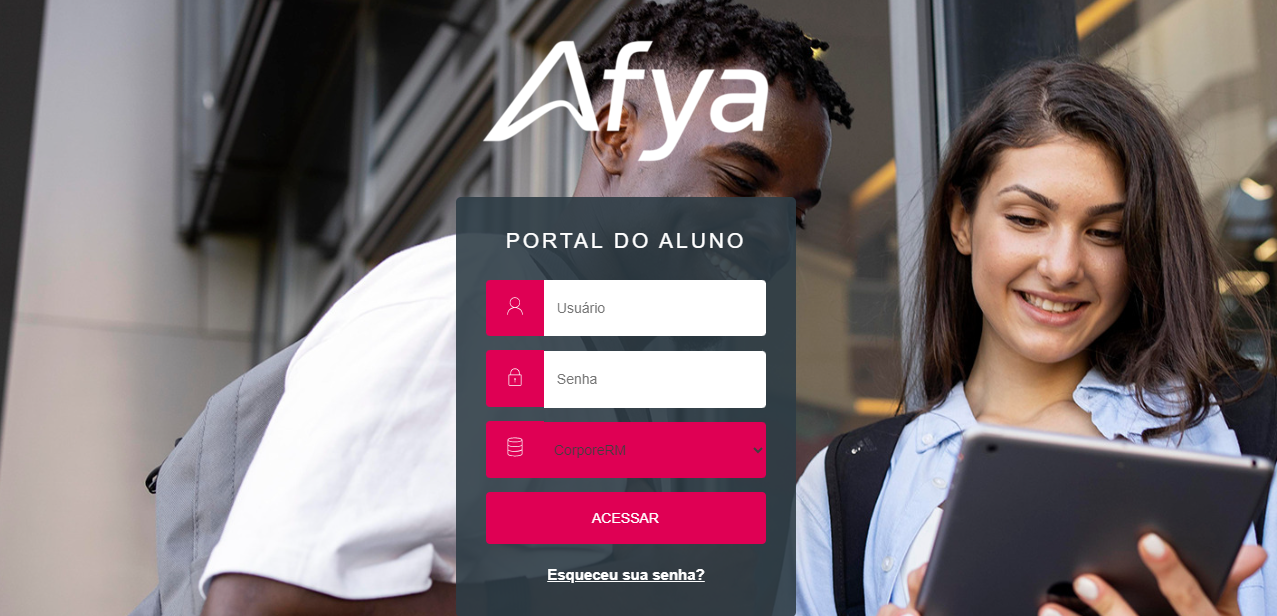
Insira seu usuário e senha nas áreas indicadas e clique em entrar; confirme se está utilizando a conexão segura (https).
Etapa 3: navegar pelo ambiente do aluno
Após o acesso, explore os menus para visualizar calendário, matrículas, disciplinas, boletim e comunicações pendentes.
Etapa 4: configurações iniciais e segurança
Altere a senha na primeira oportunidade, ative autenticação extra se disponível e mantenha seus dados pessoais atualizados.
É comum esquecer ou perder acesso; saiba o que fazer
Esqueci a senha do portal do aluno Unima Afya, e agora
Use o link de recuperação de senha na página de login, informando seu e-mail ou matrícula para receber instruções seguras.
Posso acessar de qualquer lugar ou há restrições
O acesso geralmente é permitido de qualquer local com internet, mas siga as políticas de uso e proteção de dados da sua instituição.
O que fazer se o portal não carregar ou travarmos
Limpe cache e cookies, atualize a página e, se persistir, entre em contato com o suporte técnico da Unima com detalhes do problema.
.png)
Como evitar problemas comuns ao usar o portal do aluno Unima Afya
- Não compartilhe senhas nem credenciais com terceiros; isso pode colocar sua matrícula em risco.
- Registre e mantenha atualizados endereço de e-mail e telefone para receber avisos e códigos de segurança.
- Confira regularmente o calendário e as publicações de disciplinas para não perder prazos importantes.
- Faça logout ao usar dispositivos compartilhados e encerre a sessão em redes públicas.
- Atualize navegador e sistema operacional para garantir compatibilidade com as funcionalidades do portal.
- Registre prints de erros e informe horários caso precise entrar em contato com suporte ou coordenação.
Perguntas frequentes
Como entrar no portal do aluno Unima Afya pela primeira vez
Acesse o endereço oficial, insira seu login e senha enviados pela Unima e siga as orientações iniciais para configurar segurança e preferências.
O que fazer se a senha não funcionar no portal do aluno Unima Afya
Use o recurso de redefinição de senha na página de acesso ou entre em contato com o suporte da instituição para validar sua identidade.
Posso usar o portal do aluno Unima Afya no celular
Sim, desde que seu navegador esteja atualizado e você esteja conectado a uma rede confiável; acompanhe as mesmas orientações de segurança.

Onde encontrar ajuda se o portal do aluno Unima Afya apresentar falhas
Procure o suporte técnico da Unima pelo canal oficial, informando detalhes do problema, horário e possíveis prints para agilizar o atendimento.
Conheça o novo Portal do Aluno UNIMA!
No description available.
