Semáforo Do Toque Para Imprimir

Este guia ajuda você a entender o que é semáforo do toque para imprimir, como configurar e usar esse recurso para economizar tinta e melhorar a qualidade de impressão.
O que é semáforo do toque para imprimir e para que serve
O semáforo do toque para imprimir é um recurso de configuração de impressão que reduz a quantidade de tinta usada nas áreas de contato do gráfico, sem comprometer a estabilidade da peça. Ele funciona como um indicador visual, semelhante a um semáforo, que sinaliza ao usuário se a área de toque está muito fina, adequada ou grossa para o processo de impressão. Usar esse ajuste de forma estratégica ajuda a evitar falhas de impressão, desperdício de tinta e aumenta a vida útil da tela, especialmente em trabalhos de série ou com detalhes finos.
Como ativar o semáforo do toque na sua tela de impressão
Ativar o semáforo do toque para imprimir é simples, mas o caminho pode variar conforme o software de criação ou o RIP (Renderização de Impressão) utilizado. O objetivo é visualizar em tempo real se a área de toque está dentro dos parâmetros ideais para a malha selecionada e a mídia em uso. A seguir, apresentamos o fluxo geral para ativar e interpretar o semáforo em diferentes cenários.
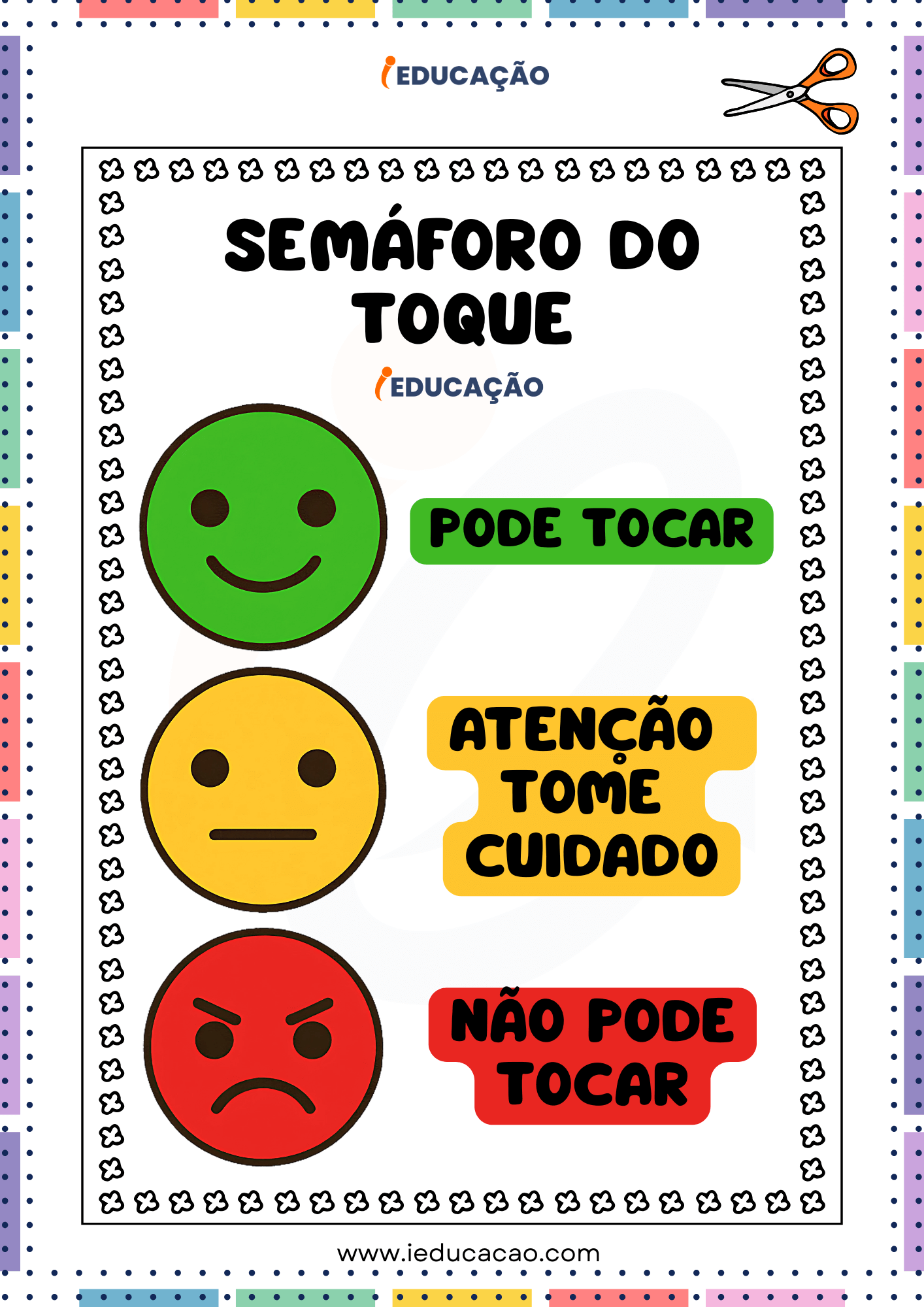
Verificando as configurações de exibição no software de design
Antes de imprimir, certifique-se de que o modo de visualização está ajustado para mostrar informações de malha e toque. No Photoshop, por exemplo, ative a exibição de Screen Angle and Shape no painel de configuração da malha. Se estiver usando um RIP, acesse as preferências de visualização e marque a opção de exibir o semáforo do toque para impressão diretamente na interface do programa.
Ativando o semáforo no software de impressão ou RIP
- Abra o software de RIP ou o driver de impressão avançado.
- Acesse a aba de Configurações de Malha ou Parâmetros de Toque.
- Procure pela opção Exibir Semáforo do Toque ou Toque com Indicador Visual.
- Habilite o recurso e salve as alterações.
- Na tela de pré-visualização, o semáforo será exibido sobre as áreas de contato.
O semáforo do toque para imprimir está verde, amarelo ou vermelho
As cores do semáforo ajudam a identificar rapidamente o estado da área de toque e orientam sobre o ajuste necessário antes de imprimir.
Entendendo as cores e o que fazer em cada situação
- Vermelho: indica área muito fina, com risco de ruptura durante a impressão ou limpeza. Aumente o tamanho da malha ou reduzir a sobreposição.
- Amarelo: indica toque aceitável, mas próximo do limite. É seguro para impressões de curto prazo ou em malhas de qualidade média.
- Verde: indica área de toque ideal, com boa cobertura e margem segura para impressão de alta qualidade.
Quais são as ferramentas e requisitos para usar o semáforo do toque
Para aproveitar ao máximo o semáforo do toque para imprimir, você precisa de alguns recursos básicos, tanto de software quanto de hardware.

Requisitos de software e dispositivos
- Software de design compatível com exibição de malha (ex: Adobe Illustrator, Photoshop ou CorelDRAW).
- Driver ou RIP da impressora que ofereça controle avançado de malha e toque.
- Impressora de jato de tinta compatível com as configurações de malha ajustadas.
- Tela de impressão com malha adequada para o tipo de impressão que você realiza.
Configurações recomendadas para começar
| Tamanho da malha | 200 a 300 micrômetros | Balancear qualidade e cobertura de tinta |
| Ângulo da malha | 15° ou 45° (dependendo do efeito) | Reduzir interferência visual e artefatos |
| Sobreposição de toque | 30% a 50% | Garantir aderência sem desperdício de tinta |
Quais são os erros comuns e como evitá-los
Usar o semáforo do toque para imprimir sem atenção aos detalhes pode gerar falhas na impressão ou na tela. Confira os principais deslizes e as formas de corrigir.
Problemas frequentes ao interpretar o semáforo
- Ignorar o semáforo vermelho: pode causar falhas de impressão ou rasgo da malha durante a impressão.
- Configurar sobreposição muito alta: desperdiça tinta e pode criar áreas secas ou inconsistência na cobertura.
- Não ajustar o tamanho da malha para o tipo de filme: filmes mais grossos exigem áreas de toque maiores para garantir aderência.
- Usar sempre o mesmo ângulo sem testar: pode gerar interferência visual ou "escaleras" indesejadas na impressão.
Dicas para evitar falhas e melhorar a qualidade
- Sempre comece com a configuração indicada pelo fabricante da tela e filme.
- Use o semáforo do toque para imprimir como referência visual durante os testes de impressão.
- Faça testes em pequenas áreas antes de imprimir grandes volumes.
- Limpe a tela regularmente para evitar entupimentos que afetam o tamanho do toque real.
Perguntas frequentes
O semáforo do toque para imprimir funciona com todos os tipos de filme?
Sim, mas a configuração ideal varia conforme o tipo de filme, sua espessura e a malha usada. Ajuste sempre com base nas recomendações do fabricante.
Posso confiar apenas no semáforo do toque para definir a malha final?
O semáforo é uma ótima ferramenta de apoio, mas combine com testes de impressão real, medição de aderência e análise visual para definir a malha final.

O que fazer se o semáforo ficar vermelho mesmo com configuração padrão?
Reduza a sobreposição, aumente o tamanho da malha ou troque para uma tela com malha mais grossa para trazer a área de toque para faixa segura.
É necessário ativar o semáforo do toque para cada impressão?
Pode ser útil ativar durante os ajustes iniciais e nos primeiros lotes; depois de configurado, você pode imprimir normalmente mantendo o monitoramento visual periodicamente.
Desenho infantil Semáforo do Toque 🚦Música Infantil 🚥 Um Jeito Divertido de Ensinar Segurança ⚠️
Aprenda sobre o Toque com Música! | Proteja Nossas Crianças ❤️ ❤️ ❤️ Essa música especial foi feita com muito ...
