Tabelas Do Word Prontas
No universo do Word, dominar o uso de tabelas do Word prontas pode transformar a forma como você organiza, apresenta e compartilha informações. Desde relatórios financeiros até cronogramas de eventos, a habilidade de criar ou adaptar uma tabela no Word pronta para uso salva tempo, garante consistência visual e evita retrabalho. Neste guia completo, você entenderá o valor dessas estruturas, aprenderá a localizá-las, personalizá-las e integrá-las de forma inteligente nos seus fluxos de trabalho, estejam eles profissionais, acadêmicos ou pessoais.
O que são tabelas do Word prontas
Uma tabela pronta no Word nada mais é do que um modelo pré-formatado, com estrutura de linhas e colunas definidas, estilos aplicados e, muitas vezes, fórmulas ou regras de formatação condicional já configuradas. Diferente de criar uma tabela no Microsoft Word do zero, você ganha uma base funcional que já atende aos requisitos de layout, tipografia e organização de dados. Essas tabelas prontas Word são ideais para quem precisa de agilidade e quer focar no conteúdo, não na engenharia visual.
Benefícios de usar tabelas prontas no Word
A principal vantagem de recorrer a uma tabela pronta é a economia de tempo. Você não precisa definir desde o número de colunas até a largura das bordas, pois isso já foi pensado por designers ou especialistas. Além disso, há ganho de consistência: ao usar o mesmo modelo em diferentes apresentações ou relatórios, a identidade visual da sua equipe ou organização se mantém. Essas estruturas também são otimizadas para serem adaptáveis, suportando desde pequenas listas até grandes volumes de dados, mantendo a legibilidade.
Onde encontrar tabelas do Word prontas
Existem diversas fontes para encontrar modelos de tabela no Word prontos. Dentro da própria ferramenta, ao criar um novo documento e buscar por "tabelas", o Assistente do Office oferece uma galeria com opções temáticas, desde agendas até planejamentos financeiros. Na internet, portais como o Microsoft Office, TemplateMonster e bancos de dados específicos de produtividade disponibilizam centenas de designs gratuitos e pagos. Comunidades de produtividade e fóruns especializados também compartilham versões customizáveis que você pode baixar em formato DOC ou DOCX.
Como personalizar uma tabela pronta
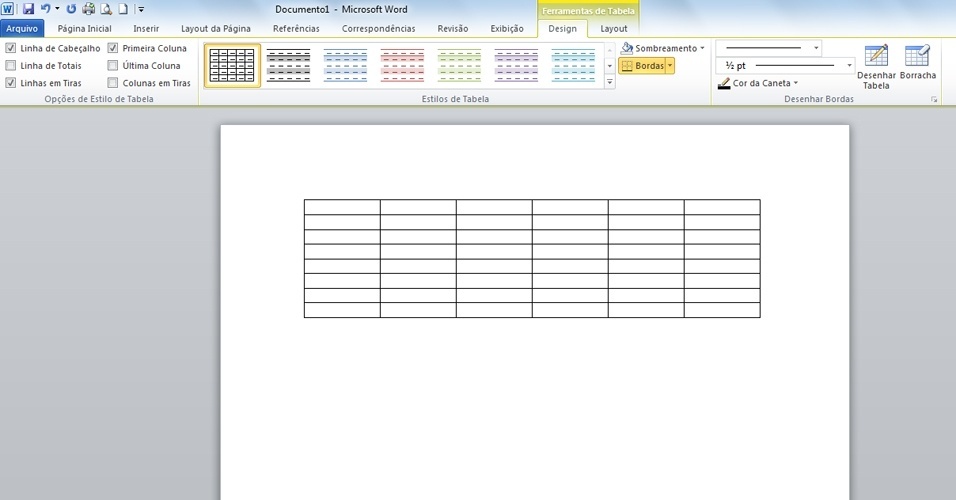
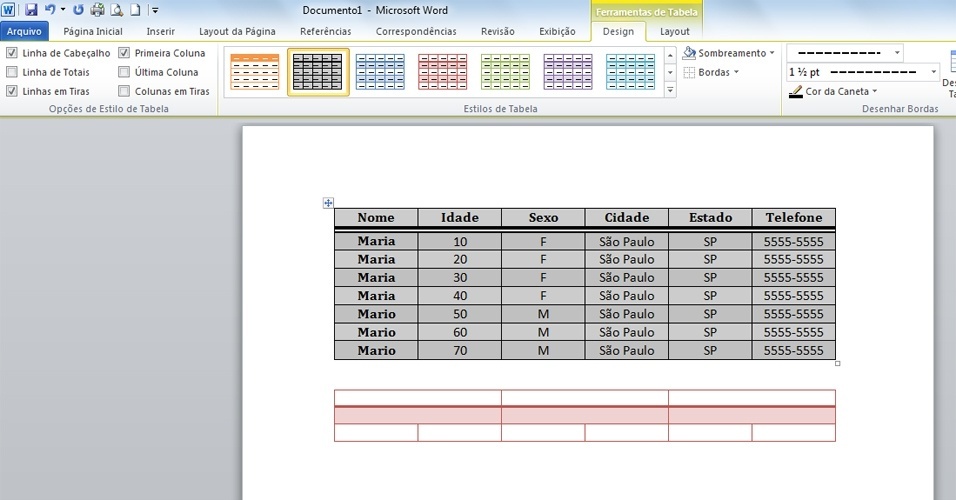
Usar uma tabela pronta no Word não significa aceitar o modelo como está. A personalização é a chave para alinhar a estrutura às suas necessidades. Você pode ajustar colunas e linhas, inserir ou remover campos, modificar a paleta de cores para combinar com a identidade visual da sua marca ou instituição, além de aplicar novos estilos de fonte e tamanho. O recurso de "Design de Tabela" no Word facilita essas alterações, permitindo pré-visualizar como cada mudança impacta o layout final antes de confirmar.
Tipos comuns de tabelas prontas
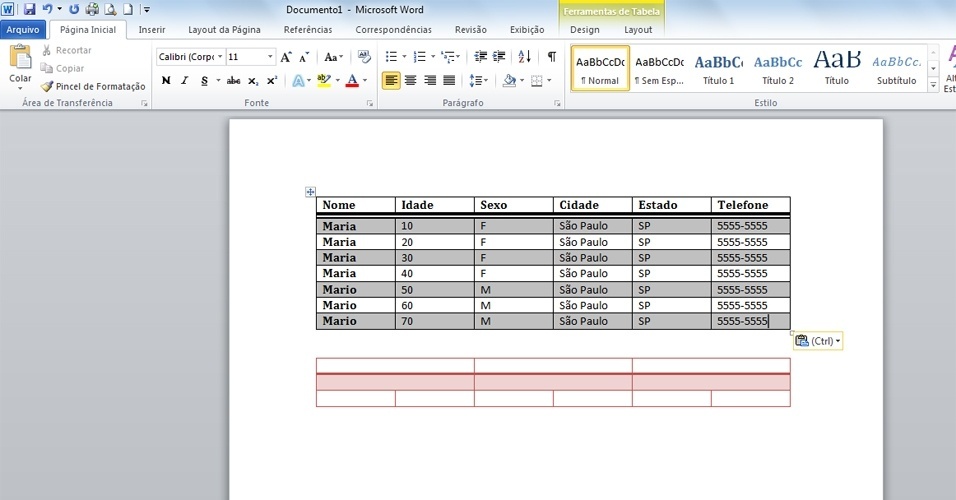
As tabelas prontas cobrem uma vasta gama de finalidades. Entre os tipos mais procurados, destacam-se: agendas e calendários, que ajudam no planejamento de compromissos; tabelas financeiras, para controle de orçamento e demonstrações de resultados; cronogramas de projetos, ideais para acompanhamento de tarefas e prazos; e grades de avaliação, amplamente usadas em educação e recrutamento. Cada categoria tem características específicas, desde a quantidade de colunas até a presença de fórmulas integradas, permitindo que você escolha exatamente a que melhor se alinha ao seu objetivo.

Dicas avançadas para trabalhar com tabelas
Para extrair o máximo de uma tabela no Word, algumas práticas avançadas fazem diferença. Use a função "Repetir Linhas de Cabeçalho" para que, ao imprimir ou visualizar a tabela em múltiplas páginas, os títulos fiquem visíveis automaticamente. Aproveite as opções de "Layout de Tabela" para mesclar células, distribuir linhas igualmente e centralizar conteúdos verticalmente. Se sua tabela for muito extensa, considere integrar com o Excel, inserindo-a como objeto OLE, o que permite edições dinâmicas sem perder a formatação no documento do Word.
Integração com outras ferramentas
A versatilidade das tabelas prontas no Word aumenta quando você as integra a outros aplicativos da Microsoft 365. É possível vincular uma tabela no Microsoft Word a uma planilha do Excel, permitindo que atualizações de dados sejam refletidas automaticamente. Além disso, ao exportar para PDF, mantém-se a formatação, o que é crucial para garantir que a apresentação final seja a mesma em qualquer dispositivo, preservando margens, cores e estrutura.
Perguntas frequentes sobre tabelas do Word
Como inserir uma tabela pronta no Word?
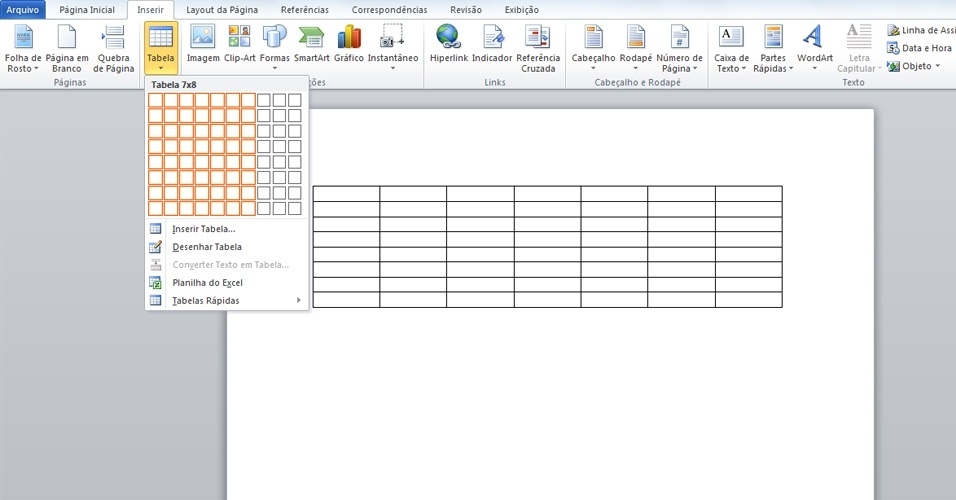
Abra o Word, clique em "Inserir" e selecione "Tabela". Na galeria que aparece, escolha "Modelos de Tabela" ou "Tabelas prontas" para acessar designs pré-definidos. Clique no modelo desejado e ele será inserido como uma tabela editável.
Posso usar tabelas prontas no Word Online?
Sim, muitos modelos estão disponíveis no Word Online. Embora a personalização seja um pouco mais limitada em comparação com a versão desktop, você consegue inserir, ajustar textos e modificar estilos básicos diretamente no navegador.
Como transformar uma tabela comum em uma tabela pronta?
Comece selecionando sua tabela no Microsoft Word e acesse "Design de Tabela". Escolha um estilo pré-definido na galeria. Em seguida, crie seus próprios estilos personalizados para títulos, linhas alternadas e células, salvando-os para reutilização futura como um modelador de tabelas prontas.
É seguro baixar modelos de terceiros?
Sim, desde que você baixe de fontes confiáveis, como o site oficial do Microsoft Office ou repositórios reconhecidos. Verifique se o arquivo não contém macros suspeitas e, se for usar em ambiente corporativo, valide a origem para evitar riscos de segurança.
Como atualizar dados em uma tabela vinculada ao Excel?
Com a tabela selecionada, acesse "Design de Tabela" e clique em "Atualizar Dados". Isso sincroniza as informações entre o Word e o Excel, refletindo quaisquer alterações feitas na planilha de origem.
Dominar o uso de tabelas do Word prontas é um diferencial competitivo para qualquer profissional que busca eficiência e profissionalismo. Ao explorar, personalizar e integrar esses modelos, você não apenás economiza tempo, como também eleva a qualidade da comunicação visual das suas ideias.
APRENDENDO TUDO SOBRE TABELAS DO WORD!
Fala galera! Sejam todos muito bem-vindos ao canal do Word Formatado. Precisa aprender mais sobre tabelas? Parabéns, você ...
