Tecla F1 Para Que Serve

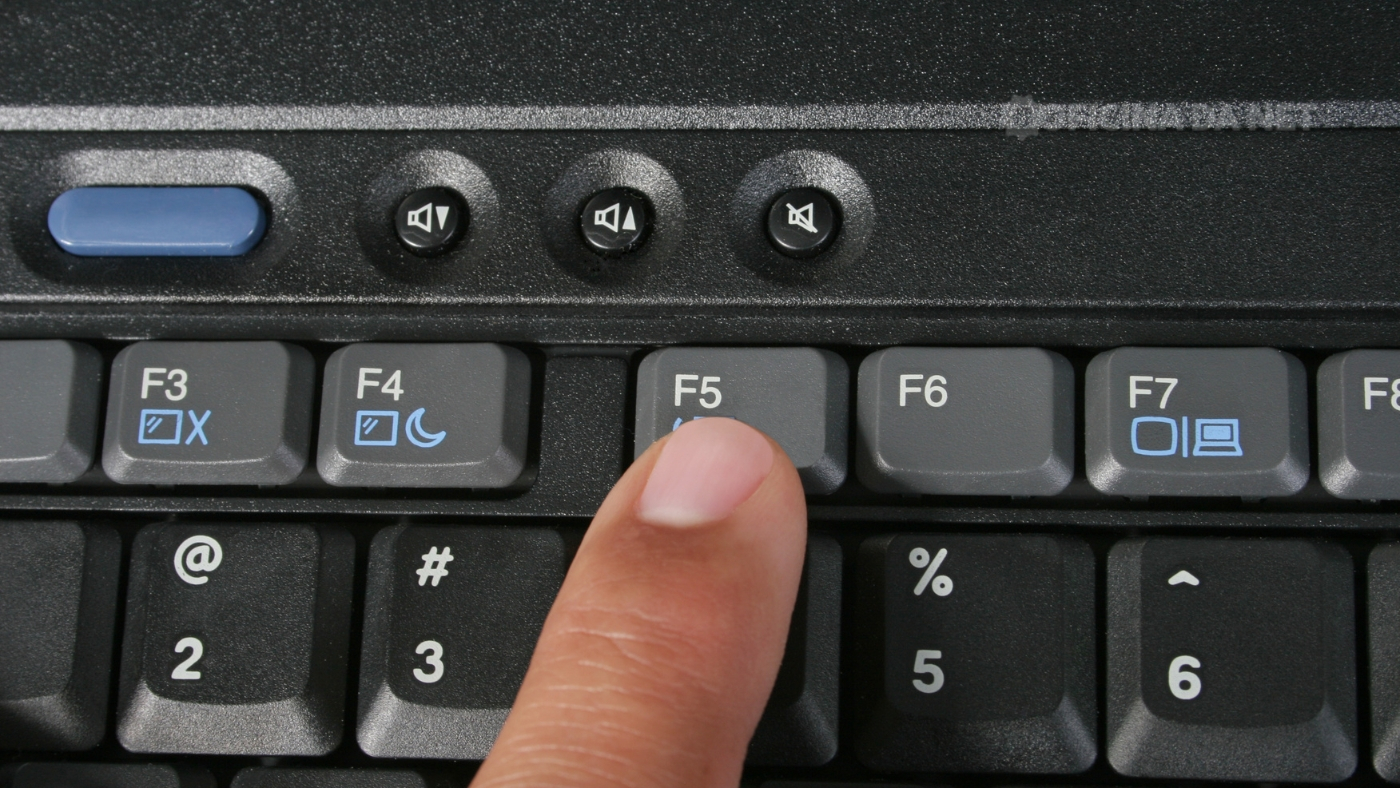
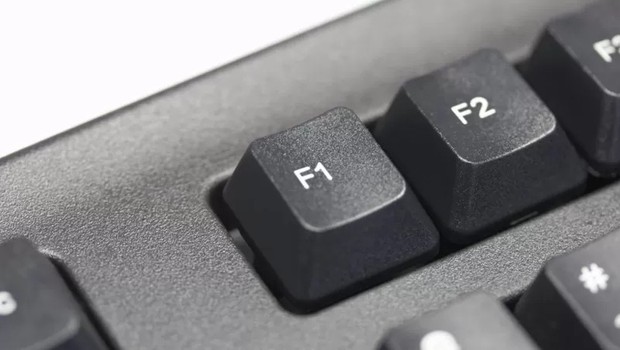
Você já se deparou com a tecla F1 no teclado e se perguntou tecla F1 para que serve no computador? Embora pareça apenas um pequeno botão no canto superior esquerdo do teclado, essa tecla é uma das funções mais versáteis e úteis que existem. Ela funciona como um atalho universalmente reconhecido em praticamente todos os programas e sistemas operacionais, desde o Windows até o macOS e Linux, proporcionando acesso rápido a recursos essenciais de ajuda e suporte. A finalidade principal da tecla F1 está intimamente ligada à documentação e ao auxílio imediato, sendo a primeira porta de entrada para resolver problemas, entender funções ou aprender novos recursos de qualquer software que você esteja utilizando.
Função principal acessar a ajuda do sistema
A pergunta mais comum entre os usuários é exatamente sobre o que a tecla F1 faz no contexto geral. A resposta mais direta e amplamente utilizada é que, ao pressionar essa tecla enquanto está em qualquer programa ou até mesmo na área de trabalho do sistema operacional, você está acionando o menu de Ajuda. Trata-se de um atalho projetado para economizar tempo, removendo a necessidade de navegar por menus extensos em busca da opção de suporte. Seja em um editor de texto, em um navegador de internet ou em um software profissional de design, teclar F1 geralmente abre um painel contextual com orientações específicas para o ambiente em que você está trabalhando naquele momento.
Atalhos essenciais no navegador e na área de trabalho
Além da função de ajuda, a tecla F1 demonstra sua versatilidade em cenários específicos, como dentro dos navegadores de internet. Quando você está navegando e precisa de assistência rápida sobre um recurso da página ou do próprio navegador, pressionar F1 aciona a documentação daquela plataforma. Um uso pouco conhecido, mas muito prático, ocorre ao pressionar Shift + F1 no Microsoft Edge ou em alguns navegadores baseados no Chromium. Essa combinação ativa um modo de inspeção de elementos muito similar ao do desenvolvedor de software, permitindo que você analise o código-fonte da página da web diretamente pelo navegador, algo útil para estudantes de desenvolvimento ou profissionais que precisam ajustar layouts rapidamente.
Modo de segurança e opções avançadas de inicialização
Quando o assunto é tecla F1 para que serve durante o processo de inicialização do computador, a função muda drasticamente. Reiniciar o PC e pressionar F1 repetidamente no primeiro instante pode abrir uma tela de configurações avançadas ou de seleção de modo de segurança. Esse recurso é particularmente importante para solucionar problemas graves no sistema operacional, como travamentos constantes ou falhas em drivers. Ao acessar o menu de boot, você pode optar por modos de segurança, verificação de disco ou restauração de sistema, tudo isso antes mesmo que o Windows ou outro sistema carregue completamente suas funções habituais. É uma ferramenta de diagnóstico crucial para técnicos e usuários avançados que precisam recuperar a estabilidade de um equipamento.
Combinando teclas para expandir as funcionalidades
A verdadeira potência da tecla F1 muitas vezes é descoberta quando combinada com outras teclas do teclado, criando atalhos poderosos que simplificam o trabalho. Por exemplo, a combinação Ctrl + F1 é frequentemente usada para alternar a exibição da barra de ferramentas em diversos programas, escondendo-a para dar mais espaço à área de trabalho ou, alternativamente, para reabri-la se estiver sumida. Já Alt + F1 pode ser utilizada em alguns ambientes gráficos para acessar rapidamente o menu principal ou executar comandos de navegação. Essas combinações variam de acordo com o software, mas a base está sempre na tecla F1 como elemento ativador de funções contextuais avançadas.
Dicas práticas e truques do teclado
Dominar o uso da tecla F1 pode transformar a forma como você interage com a tecnologia, especialmente em momentos de crise. Uma dica valiosa é observar a seta ou o ícone que aparece normalmente ao pressionar F1: ele geralmente indica que o cursor se transformou em uma mão ou em um ponto de interrogação, sinalizando que a ação de clicar levará à documentação. Para desenvolvedores e designers, a tecla F1 é sinônimo de depuração rápida de código e teste de interface, pois permite acesso imediato a manuais de referência dentro das próprias ferramentas de programação. Além disso, em sistemas operacionais mais recentes, ela pode até mesmo abrir assistentes de configuração de hardware ou conectividade, facilitando o setup inicial de dispositivos.
Como ensinar o uso correto
Muitas pessoas, especialmente as mais jovens, podem não estar familiarizadas com o uso básico da tecla F1, já que a interface moderna busca ser cada vez mais intuitiva e sem necessidade de comandos de teclado. No entanto, ensinar o uso dessa tecla é um excelente caminho para melhorar a autonomia digital de qualquer usuário. Uma forma prática de introduzir o tema é demonstrando durante uma aula de informática ou mesmo em casa: ao abrir um programa novo, incentive o estudante ou familiar a pressionar F1 e ler o que aparece. Essa prática cria familiaridade e confiança, reduzindo a ansiedade ao encontrar erros ou dúvidas, já que saber onde buscar a solução rapidamente é metade do caminho para a resolução de problemas.
Perguntas frequentes sobre a tecla F1
Você tem dúvidas sobre como ou por que a tecla F1 não está funcionando? A seguir, listamos algumas das perguntas mais recorrentes relacionadas a esse recurso.
Como ativar ou desativar a função da tecla F1?
Em alguns laptops modernos, especialmente os fabricantes como Dell e HP, a tecla F1 pode ser configurada para atuar como uma tecla de mídia direta, controlando volume ou reprodução de áudio. Para alternar entre o modo de função padrão (F1) e o modo de mídia, geralmente é necessário pressionar a combinação Fn + F1. No entanto, essa configuração pode ser alterada nas preferências de BIOS ou UEFI do computador, ou até mesmo através de softwares específicos do fabricante, permitindo que o usuário defina qual comportamento será prioritário.

O que fazer se a tecla F1 não abrir a ajuda?
Se a tecla F1 não estiver respondendo como o esperado, o primeiro passo é verificar se o aplicativo ou jogo em uso está sobrepondo o atalho global. Nesses casos, pode ser que o programa tenha uma configuração própria que intercepta o comando. Além disso, verifique se o Scroll Lock ou Pause/Break estão ativados, pois em alguns sistemas isso pode interferir no funcionamento das teclas de função. Reiniciar o aplicativo ou, em último caso, o próprio computador, geralmente resolve conflitos temporários de hardware.
Posso reprogramar a tecla F1 para outra função?
Sim, é possível, mas geralmente requer software de terceiros ou configurações avançadas. Programas como AutoHotkey no Windows permitem que você crie scripts personalizados para redefinir qualquer tecla, incluindo a F1, atribuindo novas funções, como abrir um aplicativo específico ou executar uma sequência de comandos. Essa é uma opção interessante para usuários avançados que desejam otimizar ainda mais seu fluxo de trabalho, transformando a tecla F1 em um atalho ainda mais poderoso e personalizado de acordo com as próprias necessidades.
