Como Imprimir Uma Imagem Em 4 Folhas No Word
Você já precisou imprimir uma foto ou ilustração grande em vários pedaços para montar um muraio ou um trabalho escolar? Aprender a imprimir uma imagem em 4 folhas no Word é uma solução prática e rápida, sem precisar de softwares caros. Neste guia, você vai descobrir como dividir a imagem no tamanho certo e garantir que todas as partes fiquem alinhadas.
Visão geral do processo
O objetivo final é reproduzir uma única imagem em quatro folhas A4, com qualidade e alinhamento adequados. O truque está na área de impressão e na escolha de configurar o documento no Word da forma certa.
Ferramentas e requisitos
- Computador com Microsoft Word instalado (versão 2016, 2019 ou 365 recomendadas).
- Imagem salva no seu computador (formatos JPG, PNG ou BMP).
- Papel A4 para impressão.
- Impressora configurada e com folhas disponíveis.
Como preparar a imagem no Word
Antes de imprimir, insira e ajuste a imagem no documento para que o Word reconheça a área que será impressa em cada folha.
Inserir a imagem no documento
Abra um novo documento no Word e insira a imagem através da aba "Inserir" e depois em "Imagens". Escolha o arquivo e clique em "Inserir". Redimensione a imagem para que fique maior que a folha A4, pois você vai cortar ou ajustar a exibição para caber em 4 partes.
![Como Imprimir uma Imagem em 4 Folhas [passo a passo] - PrintLoja Blog](https://blog.printloja.com.br/wp-content/uploads/2022/05/9-1.jpg)
Configurar o tamanho e a posição
Com a imagem selecionada, use as alças para redimensioná-la. Segure "Shift" para manter a proporção. Posicione a imagem no canto superior esquerdo do documento e mova-a para que as partes que deseja imprimir fiquem dentro da área visível da primeira folha.
Ajustar a área de impressão para 4 folhas
O Word permite definir uma área de impressão específica. Com a imagem posicionada, você pode configurar as configurações de página para imprimir apenas a parte desejada em cada folha.
Definir margens mínimas
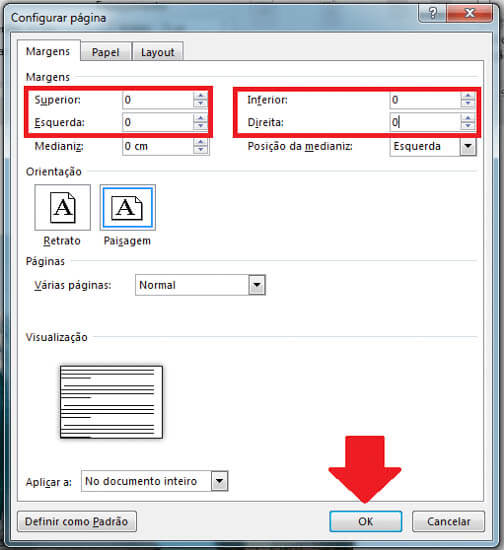
Vá para "Layout" ou "Página" e ajuste as margens para o menor valor possível (ou "Personalizar margens"). Isso maximiza a área útil da folha e ajuda a alinhar as partes quando for imprimir.
Dividir a imagem mentalmente
Imagine que a imagem grande será dividida em 2 colunas e 2 linhas, formando 4 quadrados ou retângulos. Posicione a imagem no documento de forma que o canto visível corresponda ao primeiro desses quadrantes. Repita o processo movendo a imagem para cada posição antes de imprimir.
![Como Imprimir uma Imagem em 4 Folhas [passo a passo] - PrintLoja Blog](https://blog.printloja.com.br/wp-content/uploads/2022/05/8-1.jpg)
- Insira a imagem no documento e redimensione-a para ser maior que a folha A4.
- Posicione a imagem no canto superior esquerdo para capturar o primeiro quadrante.
- Ajuste as margens para o mínimo e configure a orientação da página como "Paisagem" ou "Retrato", conforme o layout da imagem.
- Imprima a primeira parte selecionando apenas o que está visível na área de impressão.
- Reposicione a imagem para os outros quadrantes e repita o processo até imprimir as 4 partes.
Configurações de impressão no Word
Na hora de imprimir, as configurações certas fazem toda a diferença. Você pode imprimir apenas a área selecionada ou ajustar a escala para caber em múltiplas folhas.
Imprimir seleção
Se você posicionou a imagem corretamente, pode imprimir apenas a parte visível. Na caixa de diálogo de impressão, escolha "Imprimir seleção" para evitar desperdício de papel e tinta.
Escala para imprimir em várias folhas
Nas opções avançadas de impressão, procure por "Escala" ou "Ajustar para". Selecione "Imprimir em várias folhas" e escolha o número de cópias por folha (2x2 ou 4). Dependendo da versão do Word, essa opção pode organizar a imagem automaticamente.
Dicas de alinhamento e qualidade
Para que a imagem final fique perfeita, preste atenção em pequenos detalhes durante o processo.

Centralizar com recortes
Use recortes de papel ou uma régua para marcar as bordas em cada folha. Isso ajuda a alinhar as partes na hora de colar. Teste com papel comum antes de imprimir imagens importantes.
Qualidade da impressão
Escolha a qualidade de impressão "Alta" ou "Foto" nas configurações da impressora. Isso garante cores mais vibrantes e detalhes nítidos, principalmente se a imagem tiver tons de azul ou verde.
Pré-visualização antes de imprimir
Use a função "Pré-visualização de impressão" no Word para verificar se a imagem está sendo cortada da forma correta. Ajuste a posição caso as bordas estejam sendo truncadas ou haja espaços em branco demais.
Como colar as 4 partes em uma só imagem
Depois de imprimir, você pode unir as peças com fita adesiva ou cola, formando um único mural. Para facilitar o alinhamento, sobrepõe as bordas e use um objeto reto como guia. Esse método funciona bem para apresentações ou decoração de paredes.
![Como Imprimir uma Imagem em 4 Folhas [passo a passo] - PrintLoja Blog](https://blog.printloja.com.br/wp-content/uploads/2022/05/4-1.jpg)
Perguntas frequentes
Preciso de algum plugin ou software extra para imprimir uma imagem em 4 folhas no Word?
Não é necessário. O recurso nativo do Word, aliado às configurações de impressão, já permite dividir a imagem sem programas adicionais.
E se a imagem ficar distorcida ao imprimir em 4 folhas?
Verifique se a proporção da imagem está correta e se as configurações de escala estão iguais para todas as folhas. Manter a mesma orientação (paisagem ou retrato) ajuda a evitar distorções.
Posso imprimir imagens em 4 folhas diretamente do celular com o Word?
Sim, o aplicativo Word para móveis permite abrir e editar documentos. As opções de impressão podem variar, mas você pode inserir a imagem e ajustar a área de impressão semelhante ao computador.
Como garantir que as bordas das 4 folhas fiquem alinhadas?
Use uma régua ou recortes de papel como guia durante a montagem. Marque os limites antes de colar e faça pequenos ajustes até as imagens se encaixarem perfeitamente.

