Teste De Impressão Pdf
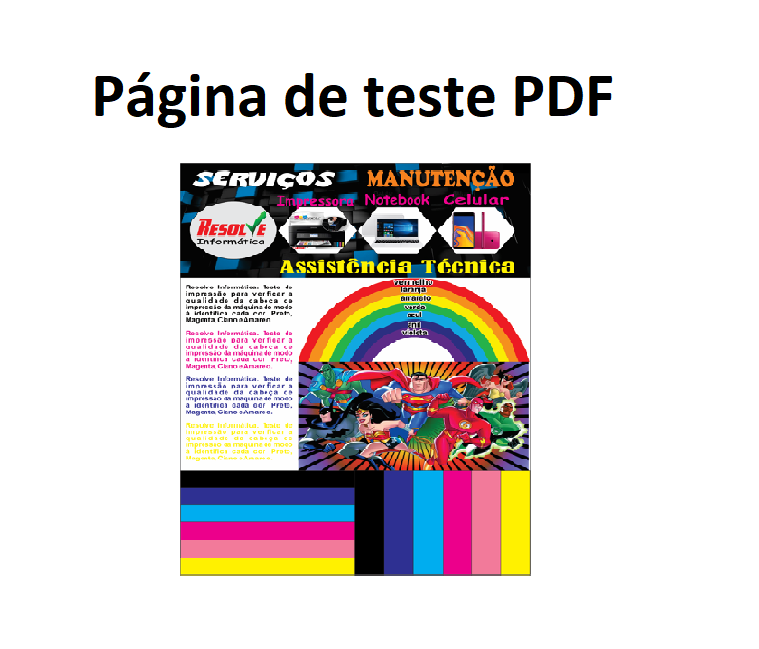
teste de impressão pdf é uma ferramenta essencial para quem precisa confirmar se um documento eletrônico será impresso exatamente como o esperado. Antes de enviar um arquivo para a impressora física ou compartilhar cópias físicas, o teste permite visualizar a apresentação final, identificar problemas de layout, qualidade e compatibilidade de software. Este recurso é particularmente útil para profissionais de escritório, designers, editores, estudantes e qualquer pessoa que trabalhe com contratos, apresentações, relatórios, certificados, convites e outros documentos impressos que demandam precisão. O processo de teste de impressão pdf ajuda a evitar desperdícios de papel, tinta e tempo, garantindo que o resultado impresso esteja alinhado com as expectativas digitais.
O que é o teste de impressão PDF
O teste de impressão pdf consiste em simular a saída de um arquivo PDF antes de enviá-lo fisicamente para a impressora. Ele exibe como as páginas serão apresentadas no papel, considerando configurações de margens, orientação, qualidade de papel, cores e recursos específicos da impressora. Esse recurso está disponível em visualizadores de PDF, editores de texto, softwares de design e drivers de impressão. O objetivo não é substituir a impressão real, mas sim reduzir erros, ajustar detalhes invisíveis na tela e garantir conformidade com requisitos técnicos de impressão comercial ou profissional.
Principais características do teste de impressão PDF
- Pré-visualização fiel do layout real na página impressa.
- Detecção de problemas de margens, cortes e sangrias.
- Simulação de qualidade de impressão (resolução, pontos por polegada).
- Verificação de cores, tons e separação de cores (CMYK, RGB).
- Teste de escalas de cinza e preto em documentos monocromáticos.
- Compatibilidade com diferentes tipos de mídia (papel sulfite, fotográfico, etiquetas).
- Gerenciamento de orientação (retrato e paisagem) e configurações de papel (A4, Carta, Ofício).
Como fazer o download e instalar software para teste de impressão PDF
Embora muitos visualizadores e editores de PDF já possuam recursos de simulação, você pode optar por soluções dedicadas ou usar recursos nativos de programas consolidados. Este guia apresenta um caminho claro para baixar, instalar e usar um recurso confiável para teste de impressão pdf, focado em segurança e praticidade.

Passo a passo para baixar e instalar
- Acesse o site oficial do software ou visualizador PDF de sua preferência (ex.: Adobe Acrobat Reader, Foxit Reader, Sumatra PDF ou outro aplicativo compatível com recursos avançados de visualização).
- Localize a seção de downloads e selecione a versão adequada ao seu sistema operacional (Windows, macOS ou distribuições Linux compatíveis).
- Verifique as especificações mínimas e baixe o instalador ou pacote no formato adequado (executável .exe, pacote .dmg, ou arquivo AppImage/flatpak para Linux).
- Execute o instalador com permissões de administrador, se necessário, e siga as instruções na tela para concluir a instalação.
- Após a instalação, abra o programa e carregue o documento PDF que deseja testar.
- Acesse o menu de impressão (geralmente em "Arquivo" > "Imprimir" ou no atalho Ctrl+P) e use a visualização de simulação antes de confirmar a impressão física.
Especificações e requisitos
- Sistema operacional: Windows 7 ou superior, macOS 10.12 ou superior, distribuições Linux compatíveis com pacotes DEB/RPM.
- Processador: dual-core 1.6 GHz ou equivalente.
- Memória RAM: mínimo de 2 GB (4 GB recomendados para documentos complexos).
- Espaço em disco: pelo menos 500 MB livres para instalação básica; mais espaço conforme o tamanho dos documentos.
- Resolução de tela: 1024x768 ou superior para melhor visualização da pré-visualização.
- Drivers de impressora atualizados para garantir precisão na simulação de impressão.
Análise de segurança e legitimidade
O recurso de teste de impressão pdf é inerentemente seguro, pois ocorre localmente, sem envio de dados a servidores externos, desde que você utilize software oficial e atualizado. Recomenda-se baixar apenas versões oficiais e verificadas, disponíveis em domínios públicos e reconhecidos, para evitar riscos de malware ou manipulação de conteúdo. Manter o sistema operacional e os aplicativos atualizados garante compatibilidade com os recursos de impressão e proteções de segurança mais recentes. Em ambientes corporativos, siga as políticas de uso de software e valide a autoria dos documentos antes de imprimir informações sensíveis.
Dicas avançadas para testes de impressão eficazes
- Use modo de visualização "Imprimir" para simular margens exatas e cortes de página.
- Ative a exibição de sangria (bleed) se o trabalho for impresso em papel maior que o tamanho final.
- Confira a configuração de cores: CMYK para impressão comercial e RGB para telas ou impressoras compatíveis.
- Teste em diferentes tipos de papel para avaliar absorção de tinta e nitidez.
- Valide a orientação e o posicionamento de objetos em relação a furos, dobras e encadernação.
- Sempre mantenha uma cópia digital do PDF original antes de ajustar e reimprimir.
Perguntas frequentes sobre teste de impressão PDF
O que devo fazer se o layout mudar após imprimir fisicamente?
Primeiro, use o recurso de teste de impressão pdf para simular novamente com as configurações exatas da impressora física (modelo, driver e tipo de papel). Ajuste margens, sangrias e orientação conforme o resultado da simulação e reimprima em papel de teste antes do lote final.
Posso testar impressão diretamente no navegador sem instalar nada?
Sim. A maioria dos visualizadores de PDF integrados aos navegadores permite acessar a função de impressão e visualizar a simulação. Porém, para recursos avançados, como controle de cores, perfis de impressão e gerenciamento de mídia, é recomendável usar um software específico com recursos dedicados de teste de impressão pdf.

Como posso garantir que as cores na tela fiquem iguais à impressão?
Use perfis de cor ICC compatíveis com a impressora e o papel. No simulador de impressão, selecione o perfil correto e, se possível, faça um teste de impressão colorida em papel calibrado. Para documentos críticos, considere um contrato de impressão com prova impressa aprovada antes do lote final.
Dominar o uso do teste de impressão pdf é uma prática inteligente que salva tempo, recursos e evita retrabalho. Ao seguir as etapas, requisitos e dicas apresentados, você garante que cada documento impresso reflita fielmente o projeto digital, com qualidade, precisão e conformidade técnica.
Sua Epson L3150 está riscando na impressão, veja como resolver
Vamos aguardar quando aqui fica fixo a gente vai fazer o teste. Você pode fazer por aqui né ou pode fazer pelo computador se ...
